
Mac専用 スタンドアロン認証
YubiOn MacLogin
Standalone
YubiKeyでMac端末のMFAログインを実現する。
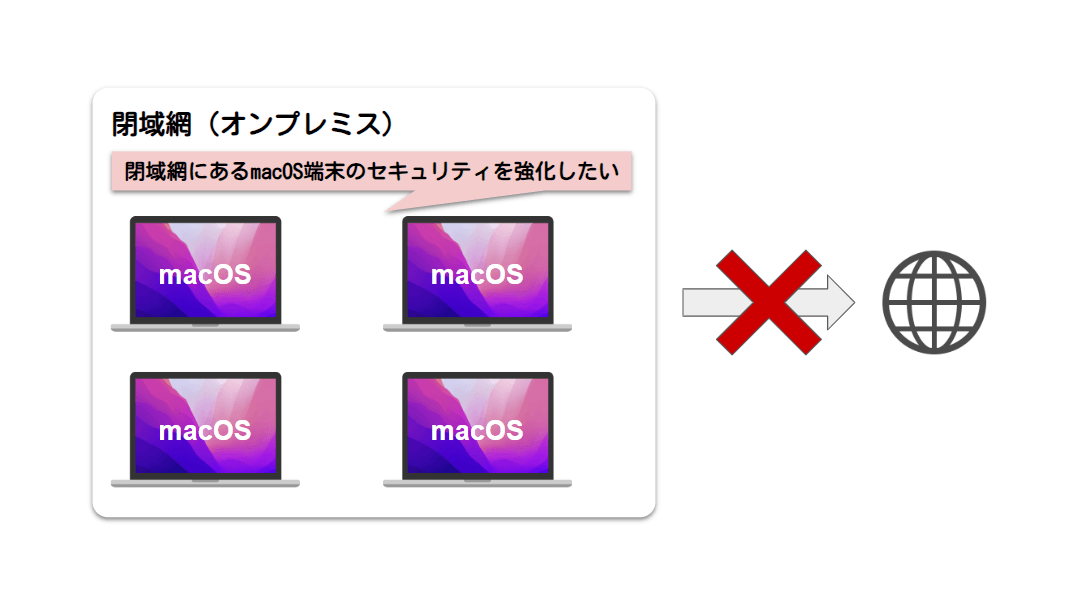
閉域網対応・認証サーバーの構築不要
最新3OS対応 YubiKey認証 ネット接続不要 認証サーバー構築不要
主要機能
MacLogin Standaloneの特長
かんたんなセットアップ
専門知識不要。GUIツールで直感的に設定できます。情シス担当がいない環境でも安心して導入できます。
シンプルなスタンドアロン構成
サーバー不要の買い切りタイプ。外部サービスへの依存ゼロで、あなたのMacだけでセットアップが完結します。
優れたユーザビリティ
ユーザーに特別な操作は不要です。YubiKeyをMacに接続するだけで認証が完了します。
管理しやすい物理デバイス
鍵を管理するようにデバイスを管理できます。セキュリティを目に見えるカタチにすることで、運用の抜け漏れを防ぎます。
認証の仕組み
YubiKeyでMacをセキュアに守る
物理キーによる多要素認証で、パスワードだけに頼らない強固なmacOSログインを実現します。
Macを起動
ログイン画面が表示されます
›
YubiKeyを接続
USB-A / USB-C で接続
›
認証実行
パスワードとYubiKeyで認証
›
ログイン完了
セキュアにデスクトップへ
パスワードとYubiKeyの物理認証を組み合わせることで、知識と物理キーの2つの盾で強固に端末を保護することができます。YubiKeyがなければログインできないため、不正アクセスリスクを軽減できます。
ユースケース
こんな環境に最適
Mac中心のオフィス
全社員がMacを使う企業でのアカウント保護。ADなし・クラウド不要で導入ハードルが低く、情シスの負担を最小化します。
開発チーム・スタートアップ
エンジニアのMacに集中する大切なソースコードや顧客データを保護。YubiKeyで開発環境への不正アクセスを防ぎます。
インターネット制限環境
クラウドへの通信が制限された環境でも完全動作。スタンドアロン型のため、社内ポリシーに準拠したまま導入できます。
導入ステップ
最短当日から利用開始
- 1
ライセンスファイルとインストーラーを取得
お問い合わせより、ご利用になるYubiKeyの本数をご注文ください。ご注文本数に応じたライセンスファイルとインストーラーをお送りします。
- 2
YubiOnクライアントソフトをインストール
ご案内するダウンロードページよりYubiOnクライアントソフトを取得し、端末へインストールしてください。設定ツールの起動時にライセンスファイルを読み込んで、初期セットアップを完了させてください。
- 3
設定ツールでアカウントとYubiKeyを割り当て
設定ツールを起動し、各アカウントにYubiKeyを割り当てます。割り当て完了後、YubiOnの二要素認証をオンに設定してください。
- 4
セットアップ完了
セットアップはこれで完了です。次回ログイン時は、YubiKeyを接続してMacにログインしてください。
仕様
動作環境・スペック
| 項目 | 詳細 |
|---|---|
| 対応macOS | 最新3OSに対応 |
| 認証方式 | YubiKey Challenge Response 認証 |
| 対応YubiKey | YubiKey 5シリーズ(USB-A / USB-C) |
| ネットワーク | スタンドアロン動作(インターネット接続不要) |
| 管理サーバー | 不要(ローカル設定ツールのみ) |
| メモリ | 4GB以上 |
| ストレージ | 100MB以上の空き容量 |
| 料金体系 | YubiKey数にて要見積 |
| サポート | 導入支援・テクニカルサポート(オプション契約) |
リリースノート
アップデート履歴
よくある質問
FAQ
DOCUMENTS