
セキュリティキーの設定が簡単にできるアプリを無料配布(win/mac両対応)
多くのサービスではフィッシング耐性のあるFIDO認証(パスキー)が導入されており、ログイン時にFIDOセキュリティキーを利用する機会が増えているんじゃないかと思います。ところが、キー本体の設定(PIN・指紋の設定など)をする場所は、OSが異なれば設定場所もバラバラです。
みなさまも次のような経験はないでしょうか?
- 新しく買ったセキュリティキーにPINを設定しようとして、設定画面を探すのに苦労した
- Windowsでは標準でできるのに、Macだと同じ手順が見当たらない...
- セキュリティキーに保存されたパスキーの確認や削除はどこでするんだっけ?という方
- 社員向けにPINポリシーが設定されたセキュリティキーを配布したいが、一括設定が大変
私も苦労していたので、このような問題を解決するセキュリティキーのセットアップツール「YubiOn SecurityKey Manager」を作成し、無料公開することにしました。多くの方に使っていただきたいので、ご紹介したいと思います。
YubiOn SecurityKey Managerでできること
ざっくり言うと、FIDOセキュリティキーの設定が全てこのアプリでできます。
- PINの設定/変更
- 最小PIN長の設定
- 次回PIN変更の強制
- 指紋の登録/削除/名前変更
- パスキーの確認/削除
- キーの初期化
- など
※使用するセキュリティキーによっては対応していない機能があります。
今回はPINの設定や指紋の登録方法をご紹介します。
今回使用する環境情報
- OS: macOS Tahoe(Apple Silicon)
- セキュリティキー:
- PINタイプ: YubiKey 5 NFC(PIN未設定状態)
- 指紋タイプ: ATKey.Pro(指紋未設定)
ツールのダウンロードおよびインストール方法
ツールは下記からダウンロードできます。(無料です)
対応OSはWindows 10(1903以降)/ Windows 11、macOS(Appleシリコン搭載Mac)
https://www.yubion.com/yubion-securitykey-manager
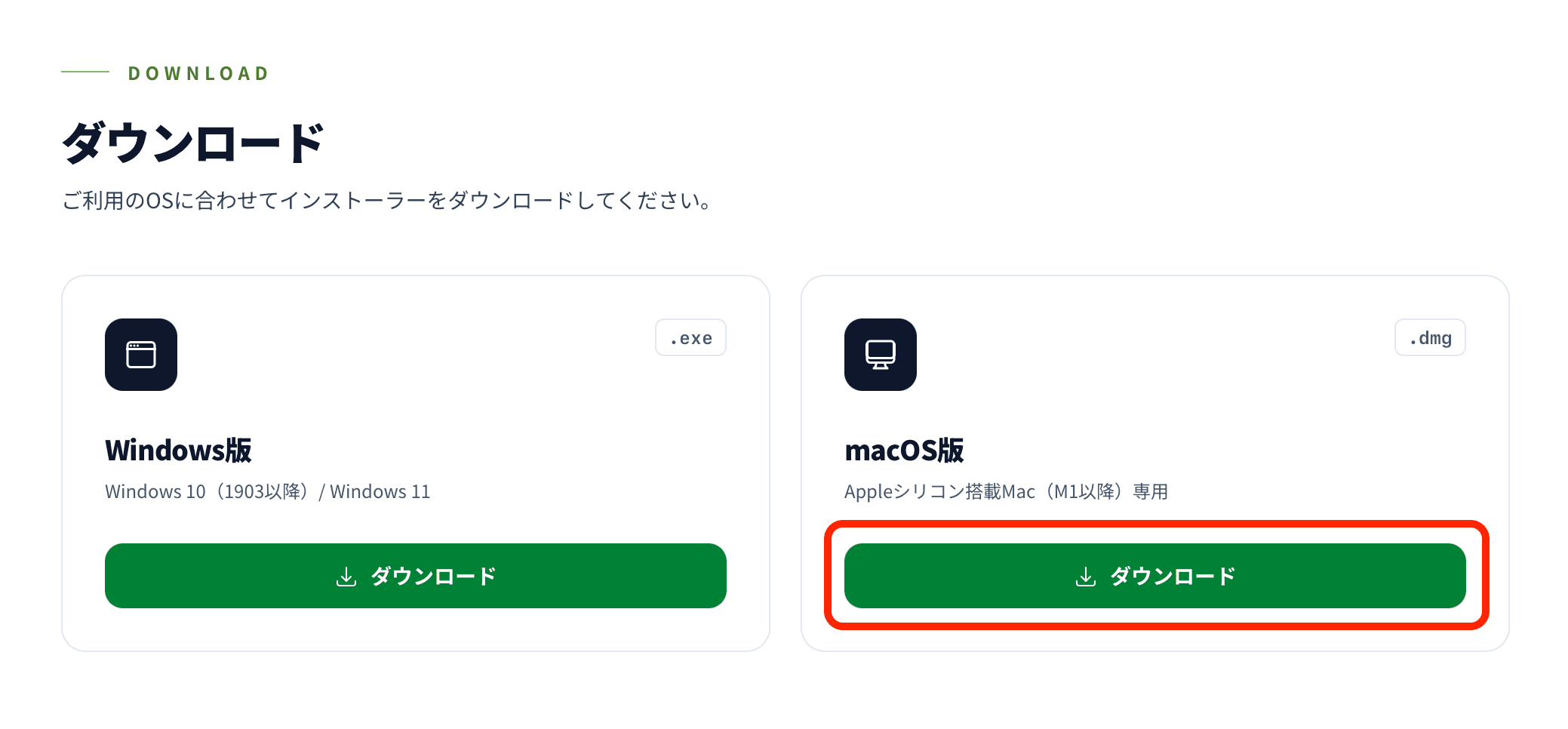
今回はmacOS端末を使用するので、MacOS版の「ダウンロード」ボタンからインストーラーをダウンロードします。
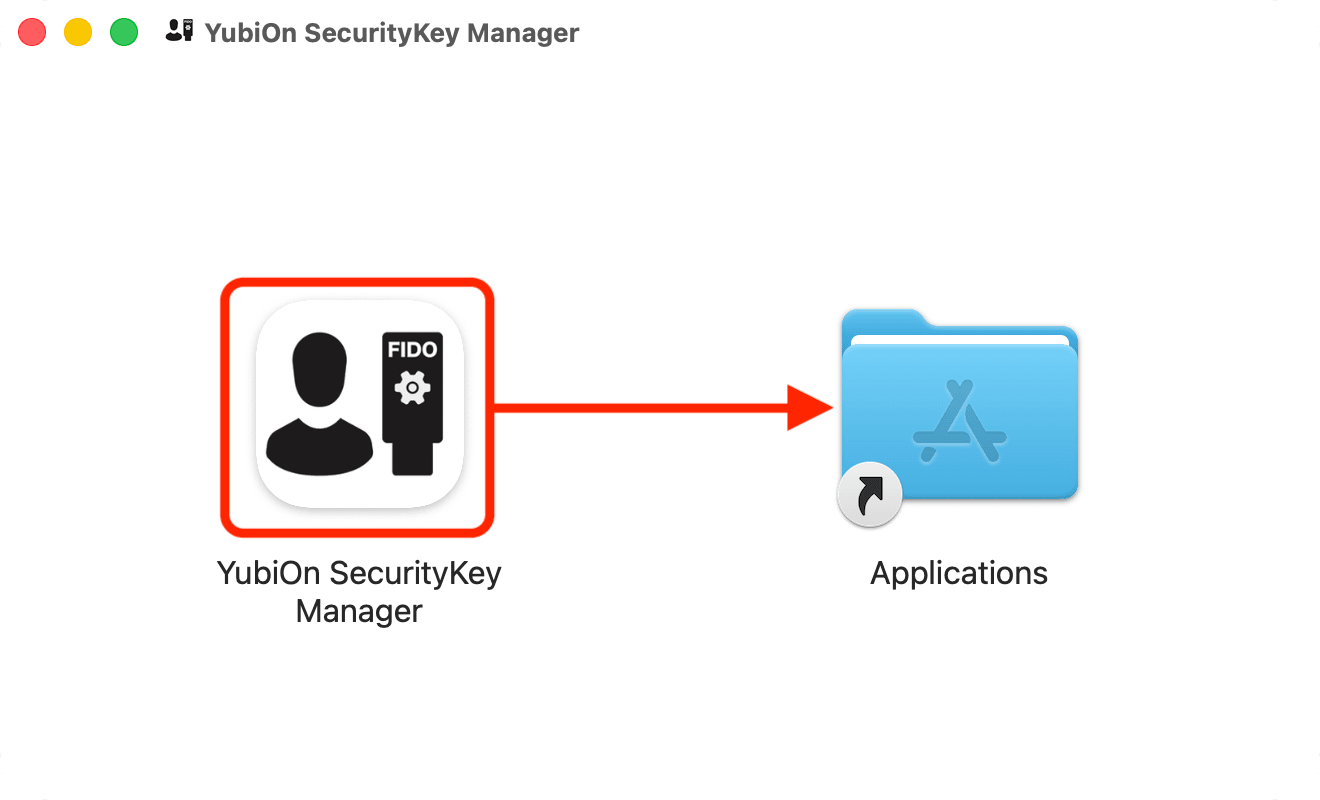
ダウンロードした .dmg を開き、「YubiOn SecurityKey Manager」を「アプリケーション」フォルダへドラッグします。
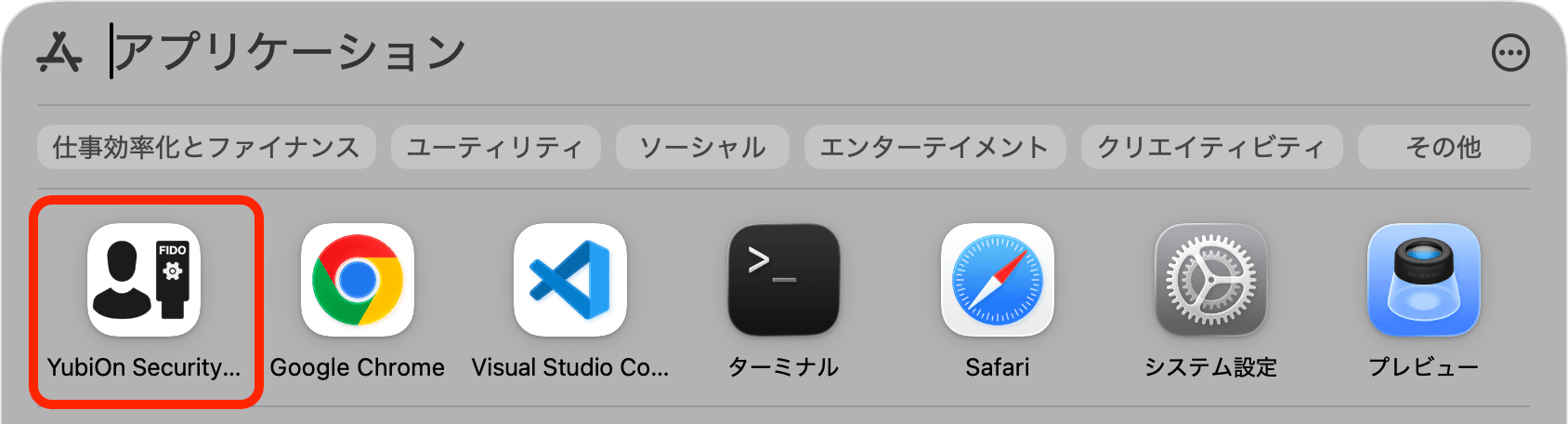
アプリを開きます。
確認メッセージで「開く」をクリックします。
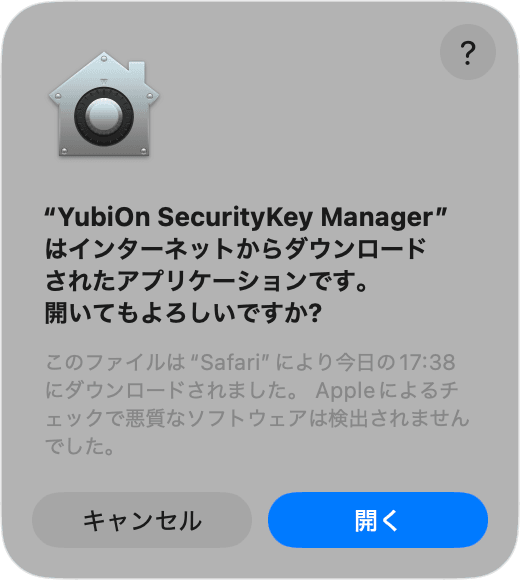
※セキュリティとプライバシーの設定から、アプリケーションの実行許可を「App Storeと既知のデベロッパ」に切り替える、または、このアプリケーションをこのまま開く形でご利用ください。
アプリが開くので、利用規約に同意します。
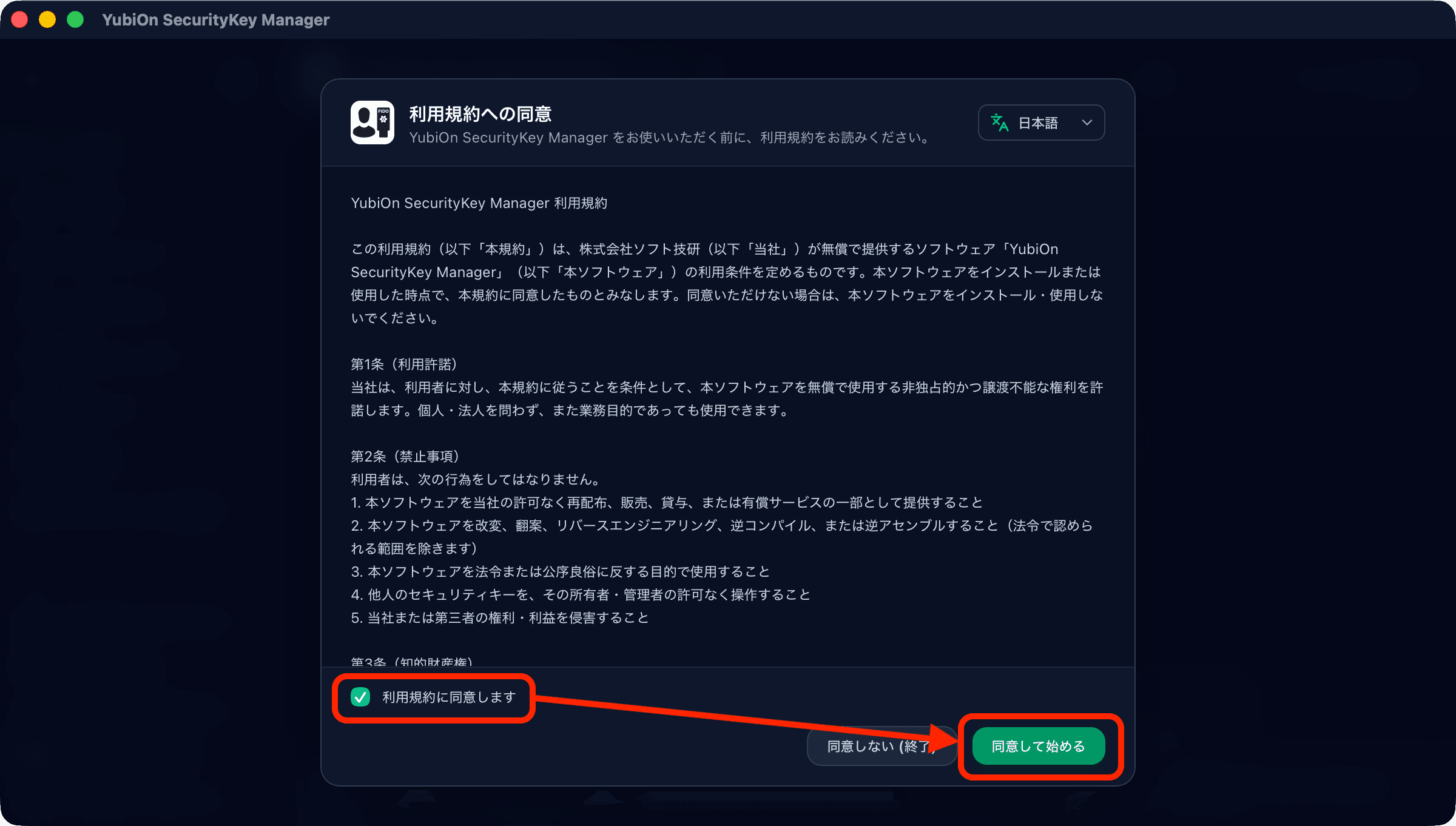
FIDO Allianceの情報取得完了後、「アプリを始める」からアプリを使い始めます。
初回起動時に FIDO Alliance の公開データベースを一度だけ取得し、キーの正式名称や認定状況を表示します(キーの情報は送らず、以降はオフラインで動作します)。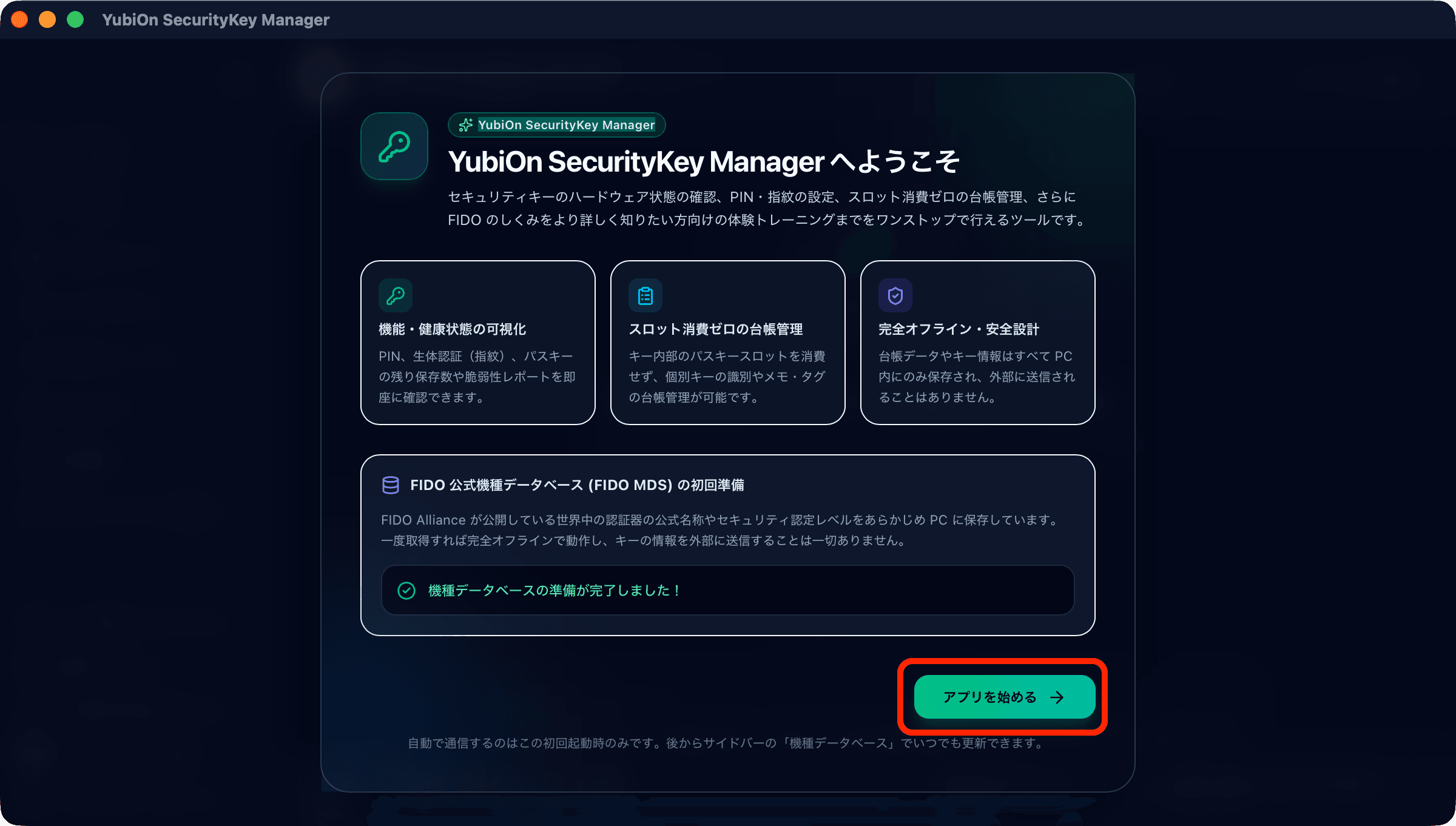
利用を開始すると下記のような画面が表示されます。(キー未挿入)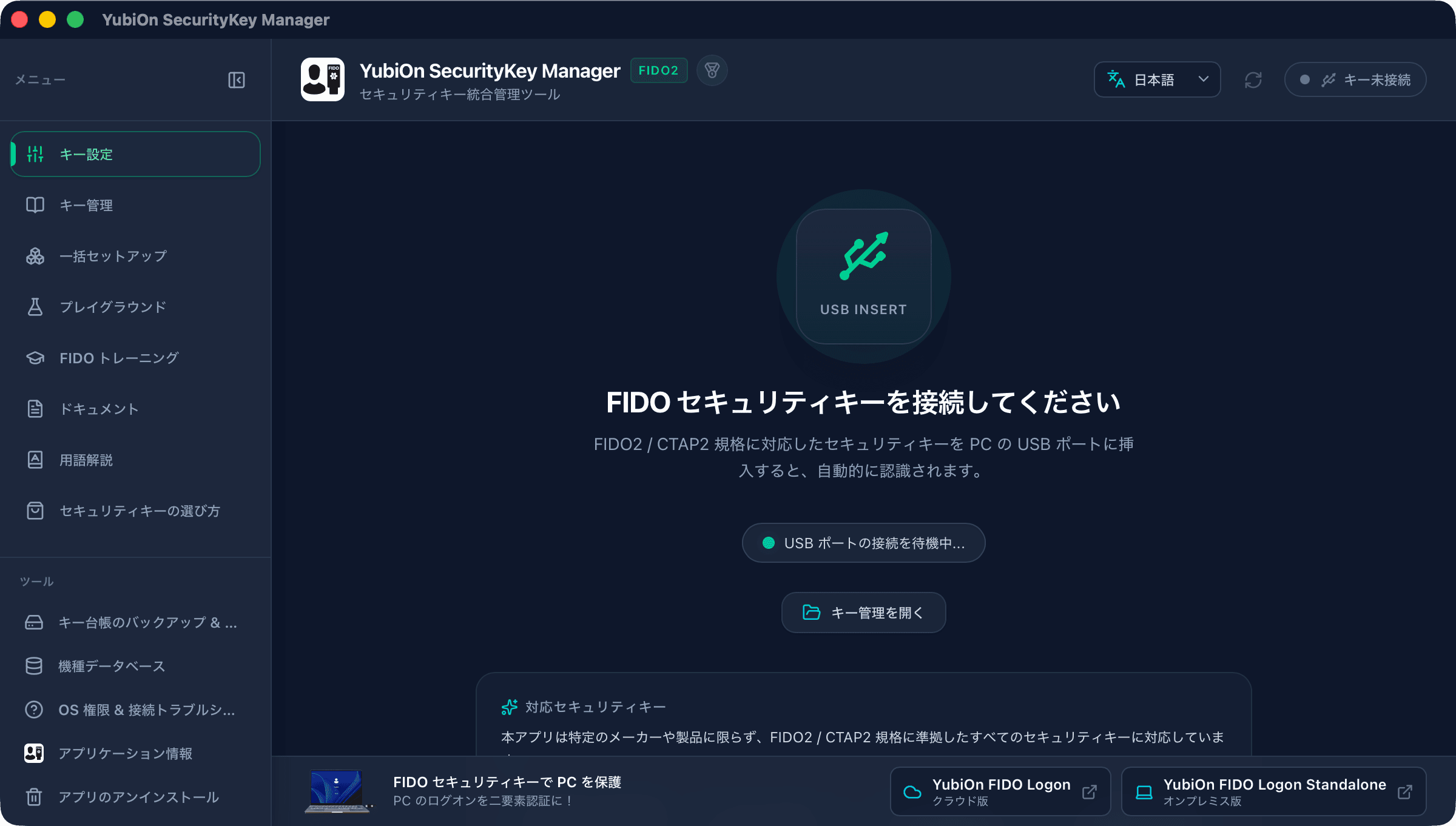
※2回目以降の起動はアプリからすぐにこの画面が表示されるようになります。
PINの設定および変更
PINの設定
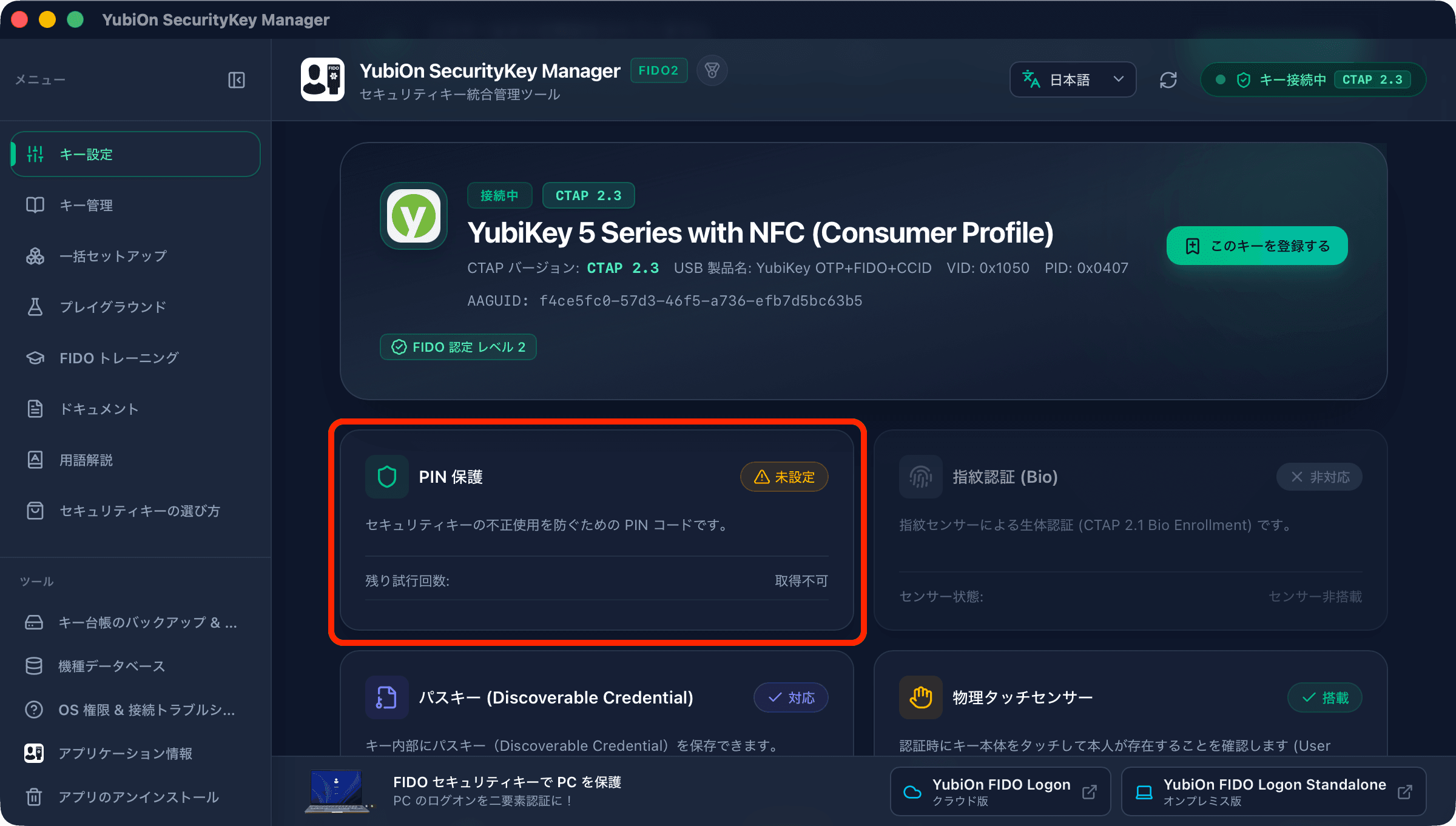
キー設定の画面にてPIN未設定のYubiKeyをUSBポートに挿してみます。
すると、YubiKeyの情報が表示されました。
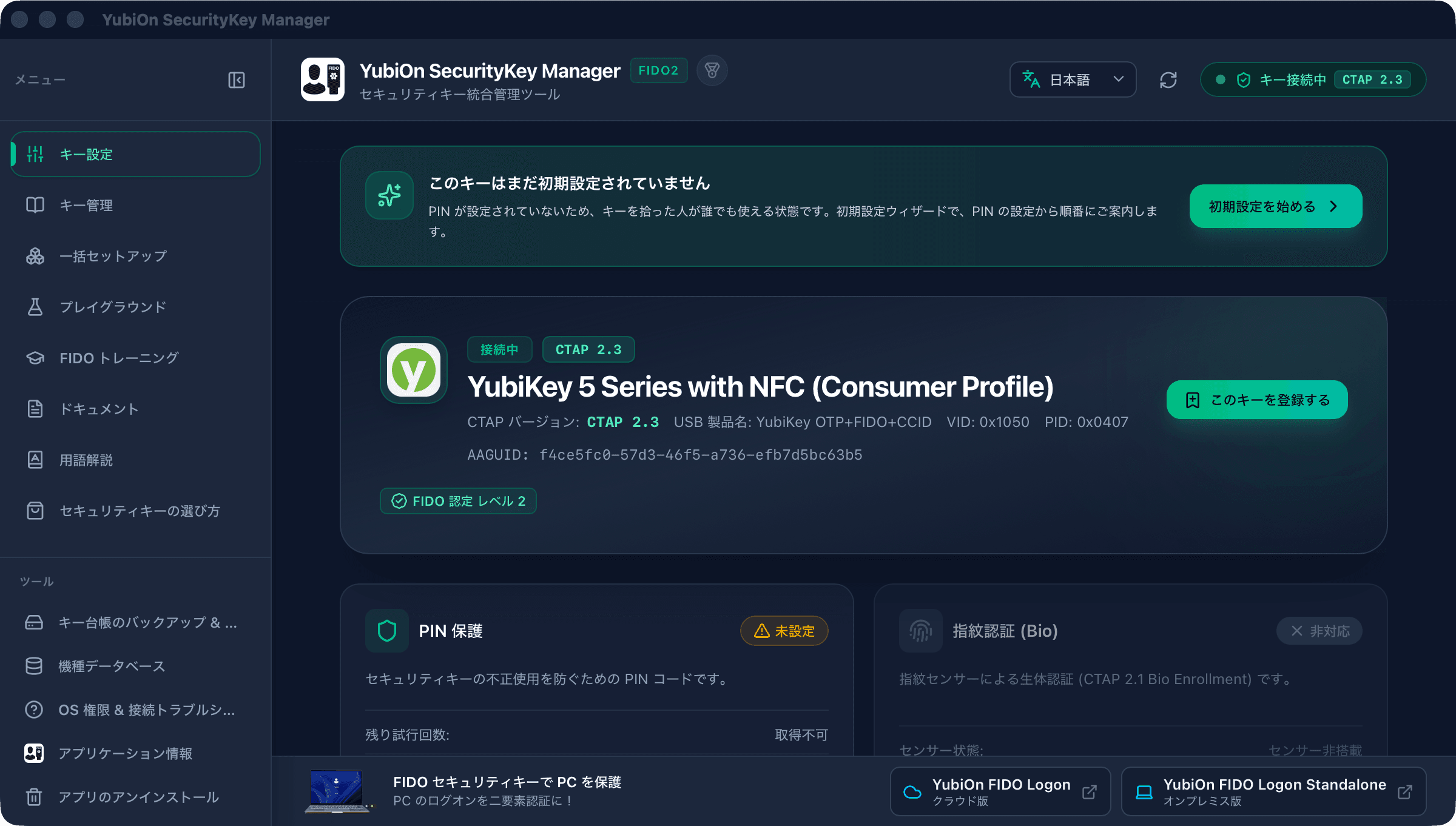
「PINの保護」をクリックし、初期PINを設定してみましょう。
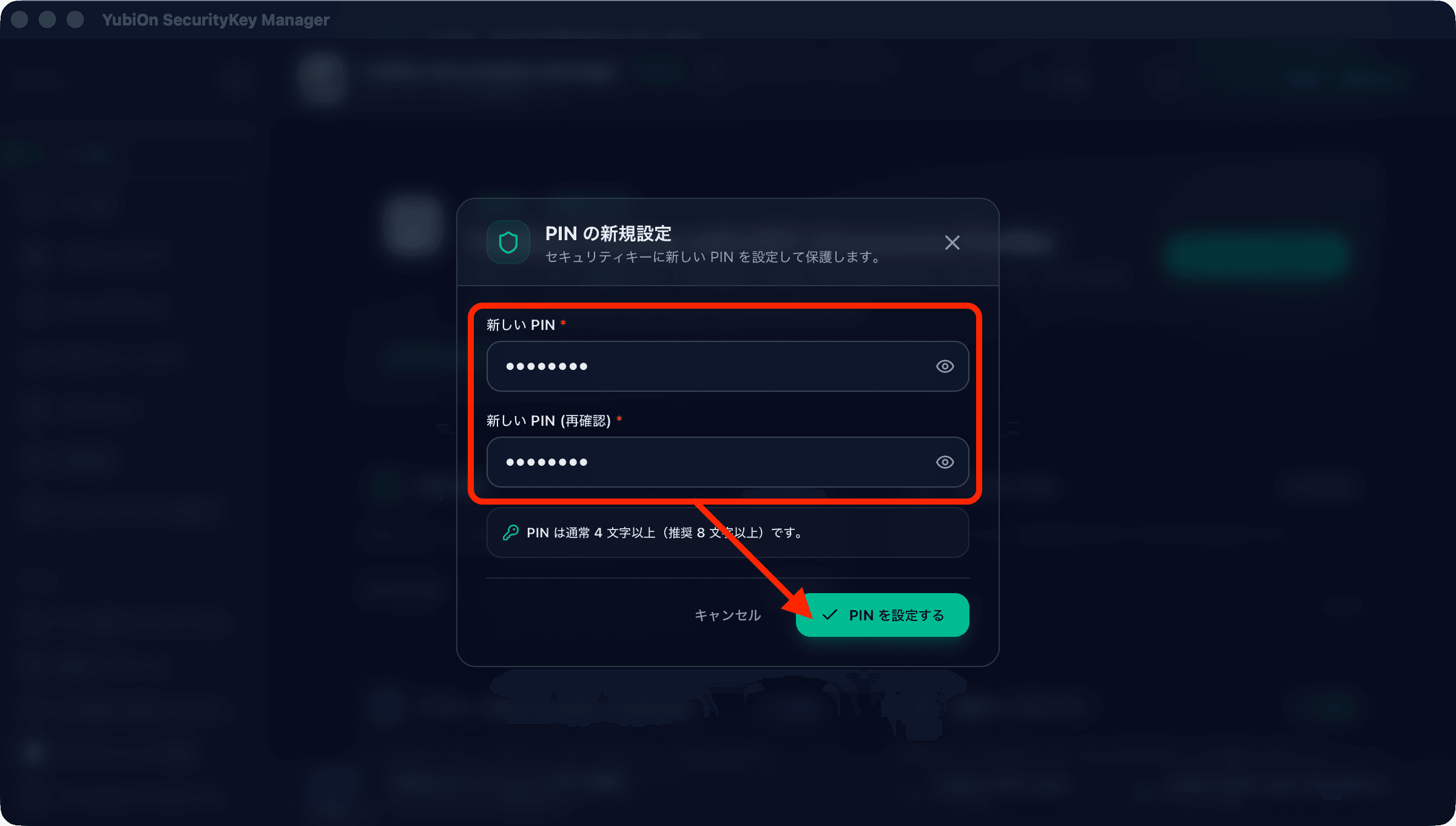
「新しいPIN」と「再確認」欄にPINを入力し、「PINを設定する」をクリックします。
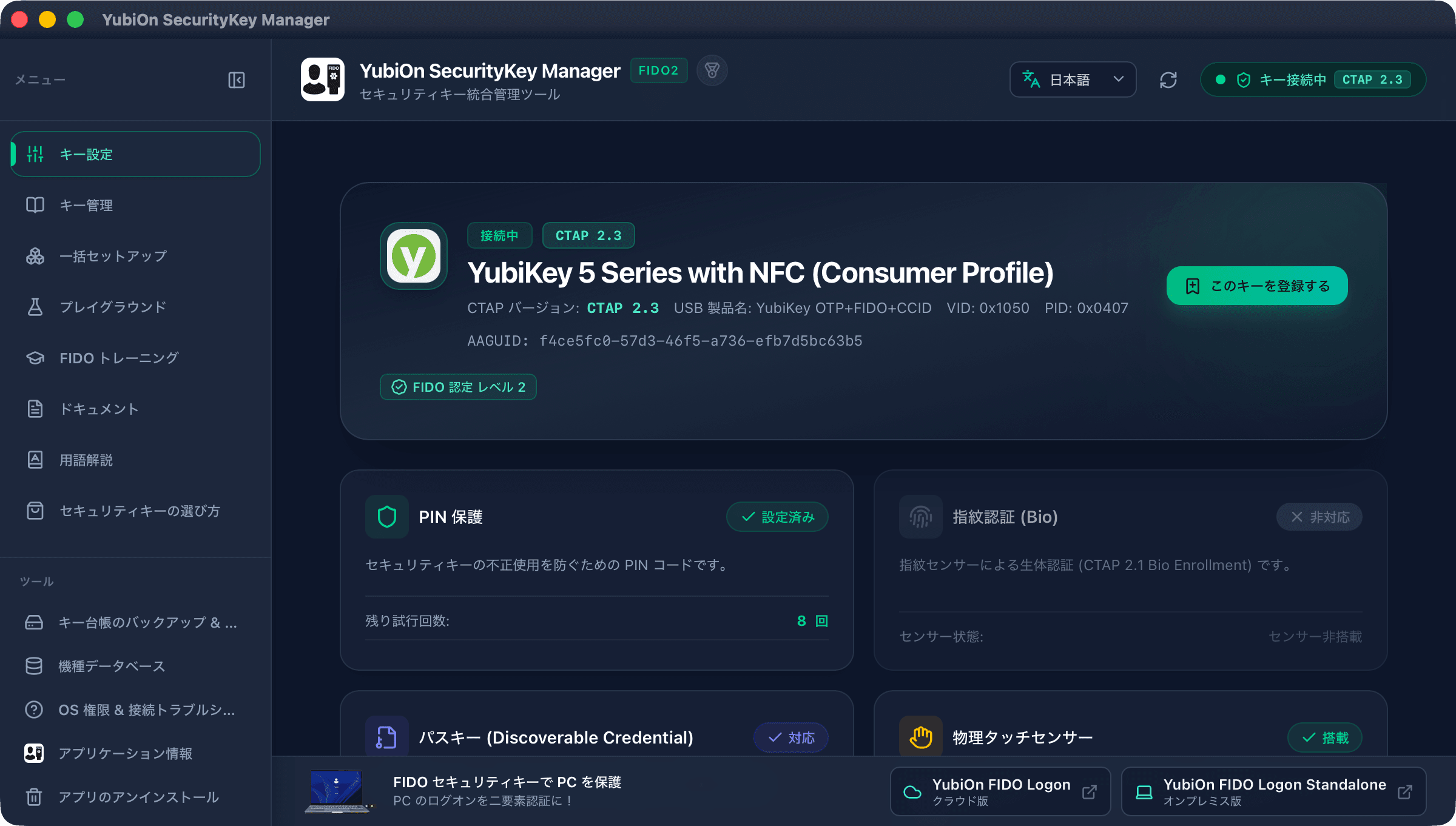
PINが設定できると状態が「設定済み」と表示されます。
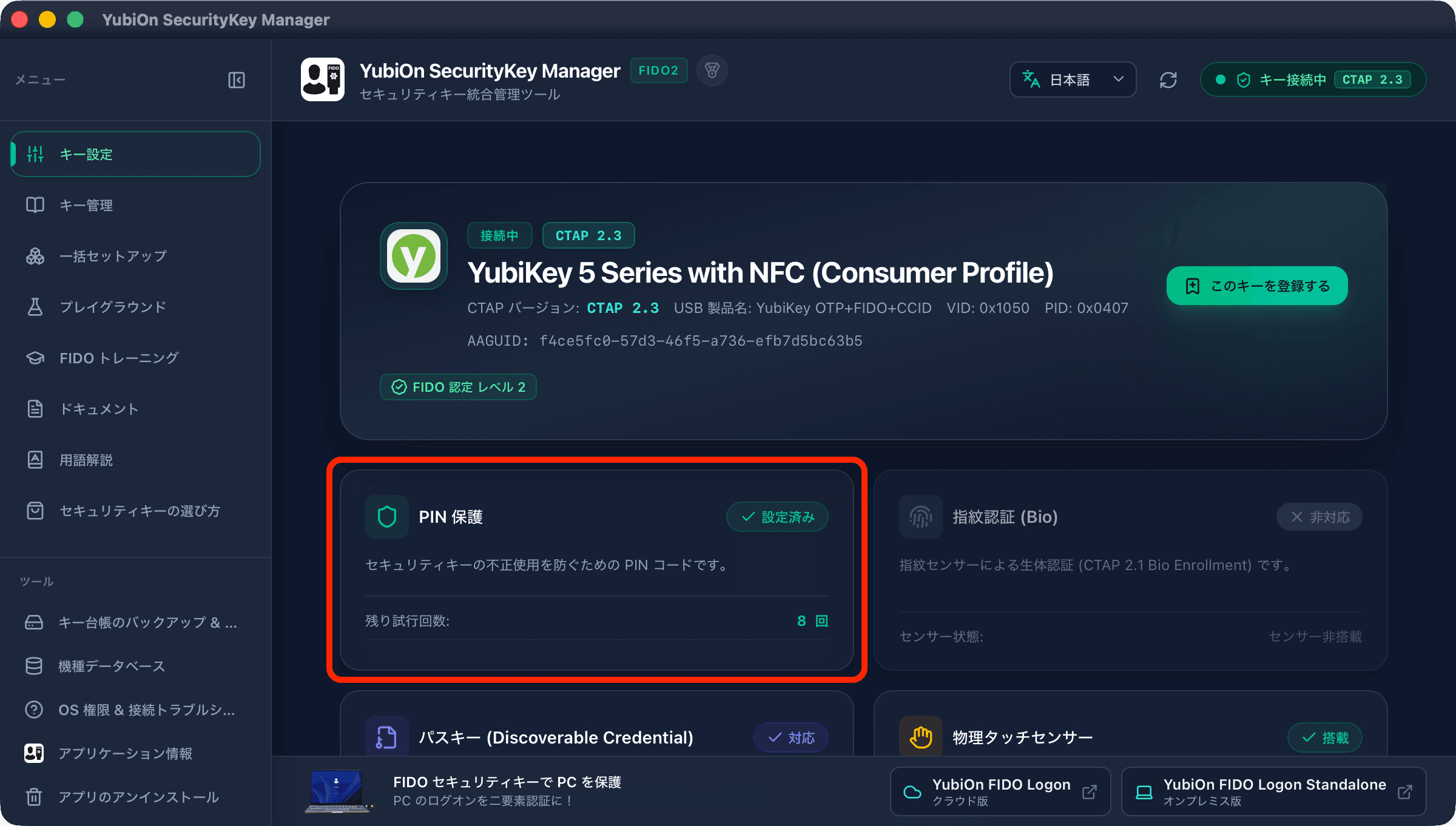
PINの変更
次に、PINの変更方法を紹介します。
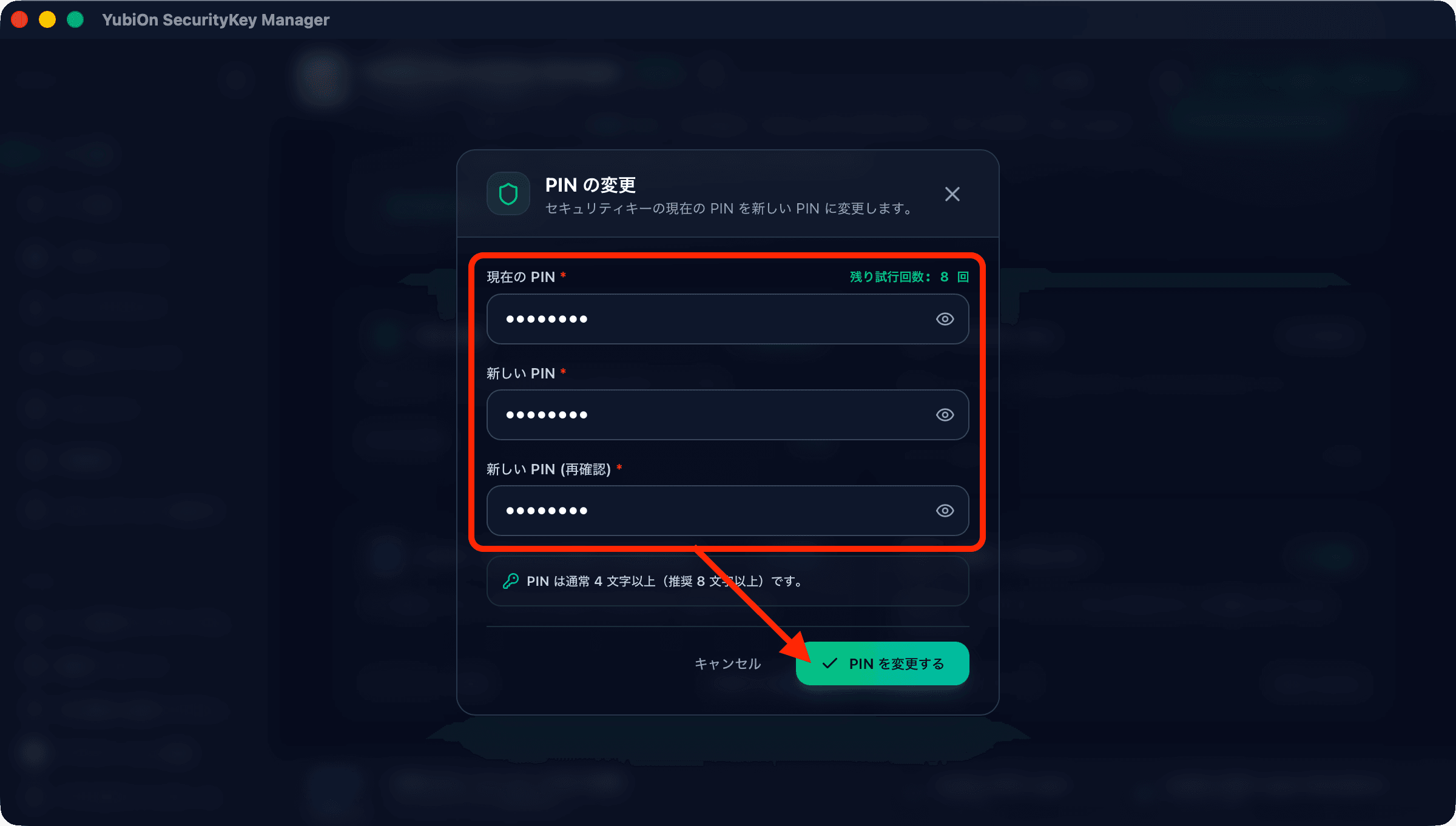
PIN設定済みの状態で「PIN保護」をクリックするとPIN変更が行えます。
「現在のPIN」と「新しいPIN」、「再確認」欄にPINを入力し、「PINを変更する」をクリックします。
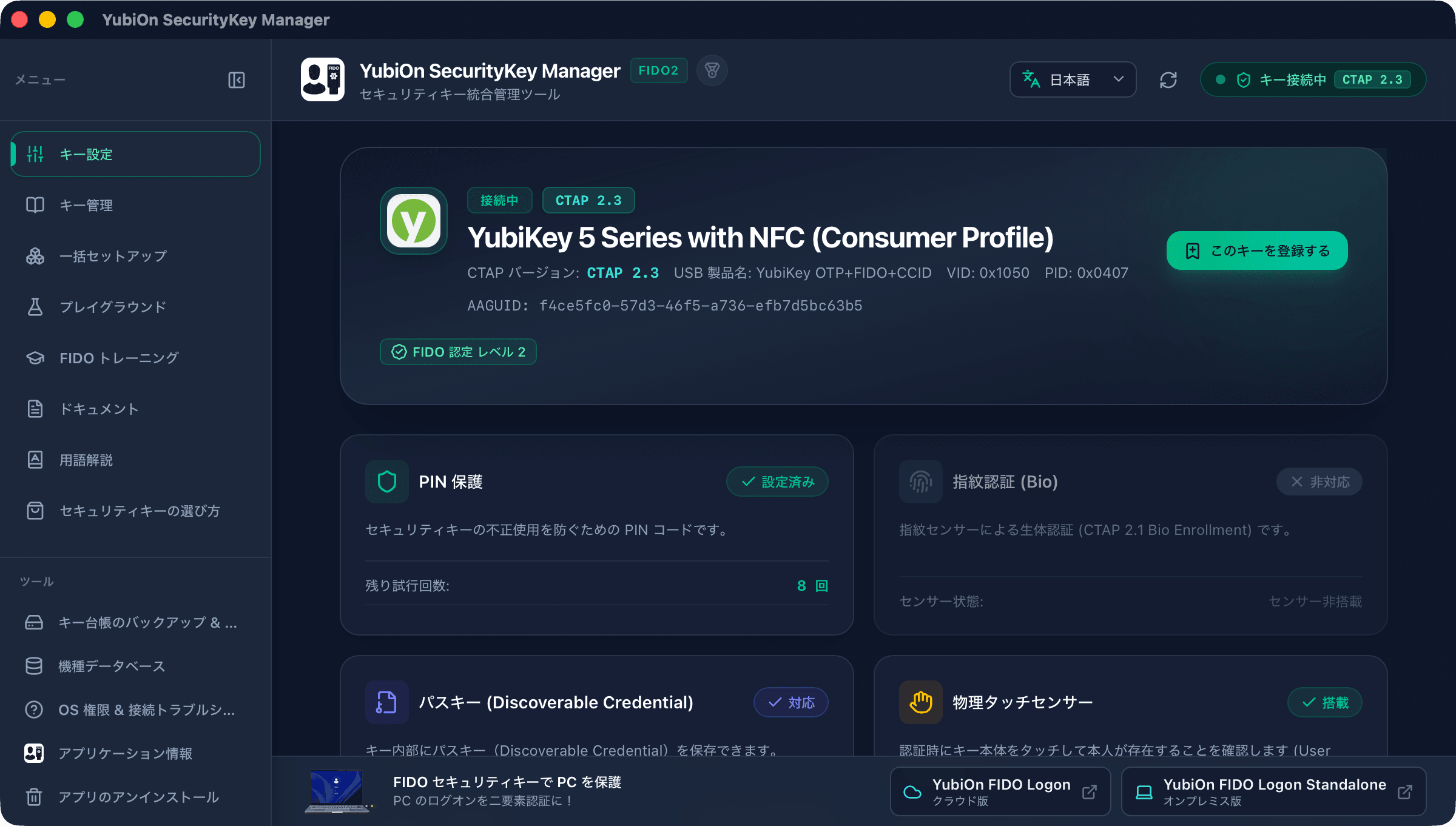
正常にPIN変更できると、元のキー設定画面に戻ります。
指紋の設定方法
指紋認証器をUSBポートに差し込みます。
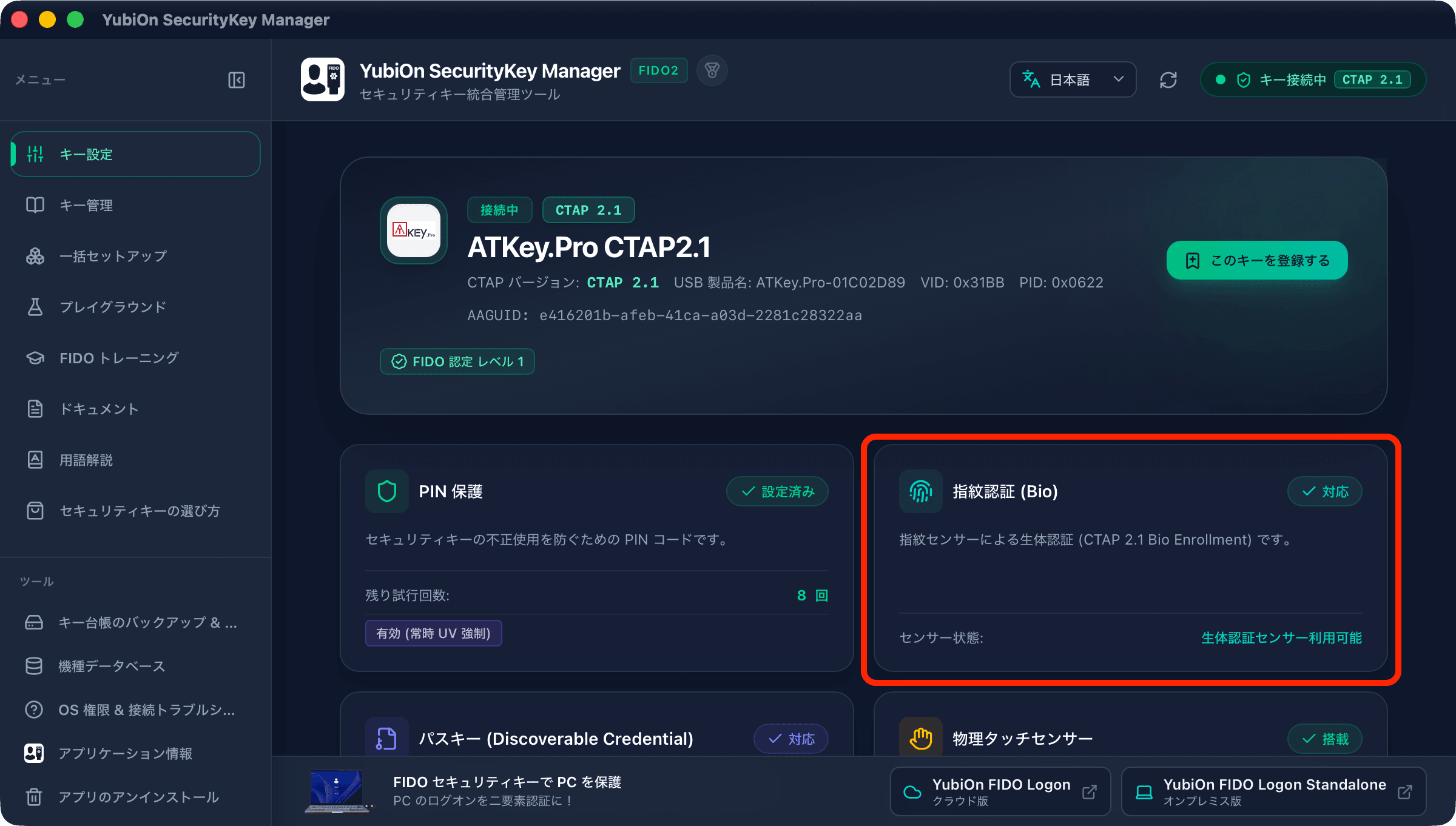
今回はPIN設定済みの「ATKey.Pro」を使用して解説します。
指紋対応キーに指紋を設定する場合は、「指紋認証(Bio)」の項目をクリックします。
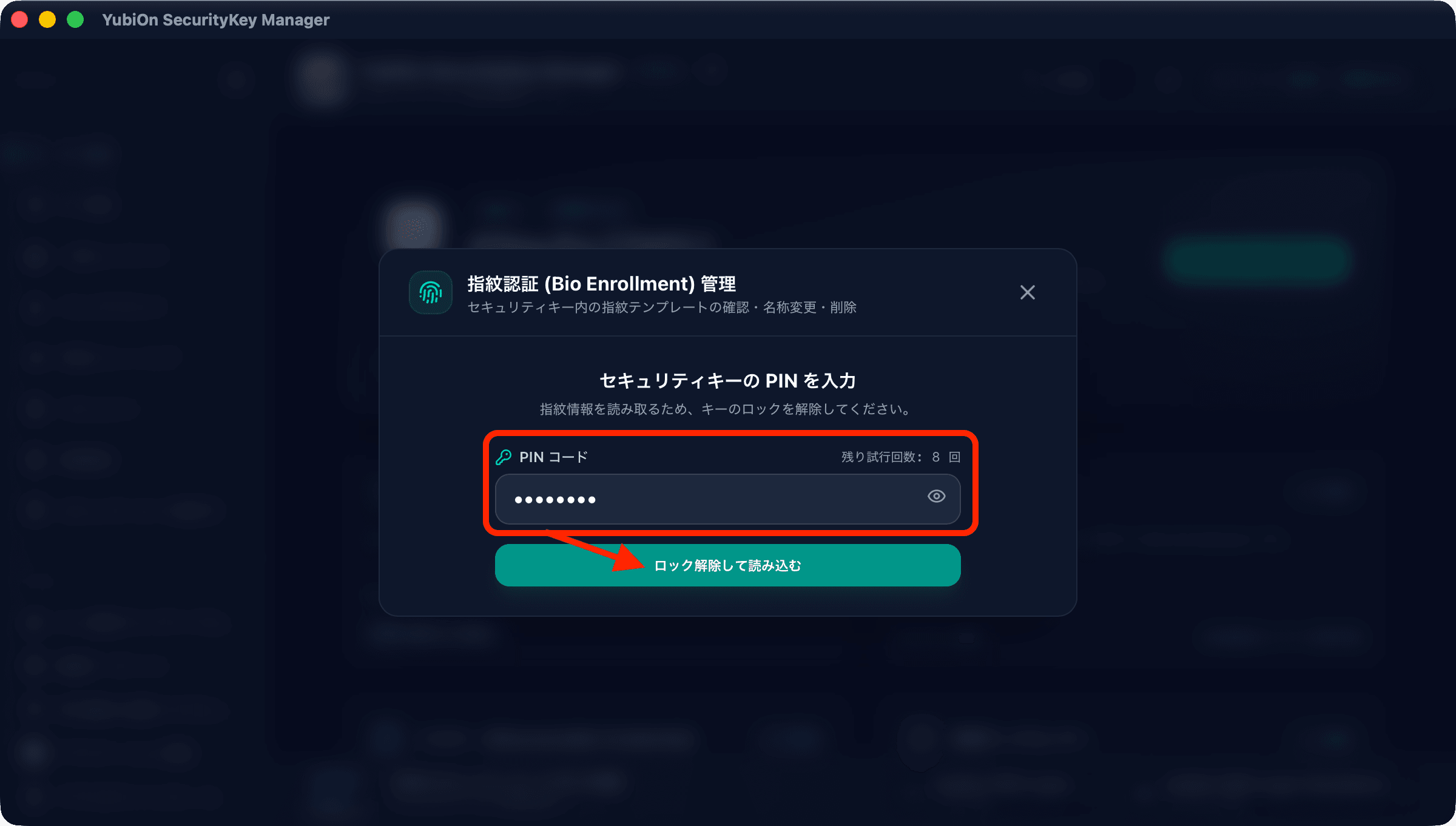
「PINコード」を入力し、「ロック解除して読み込む」をクリックします。
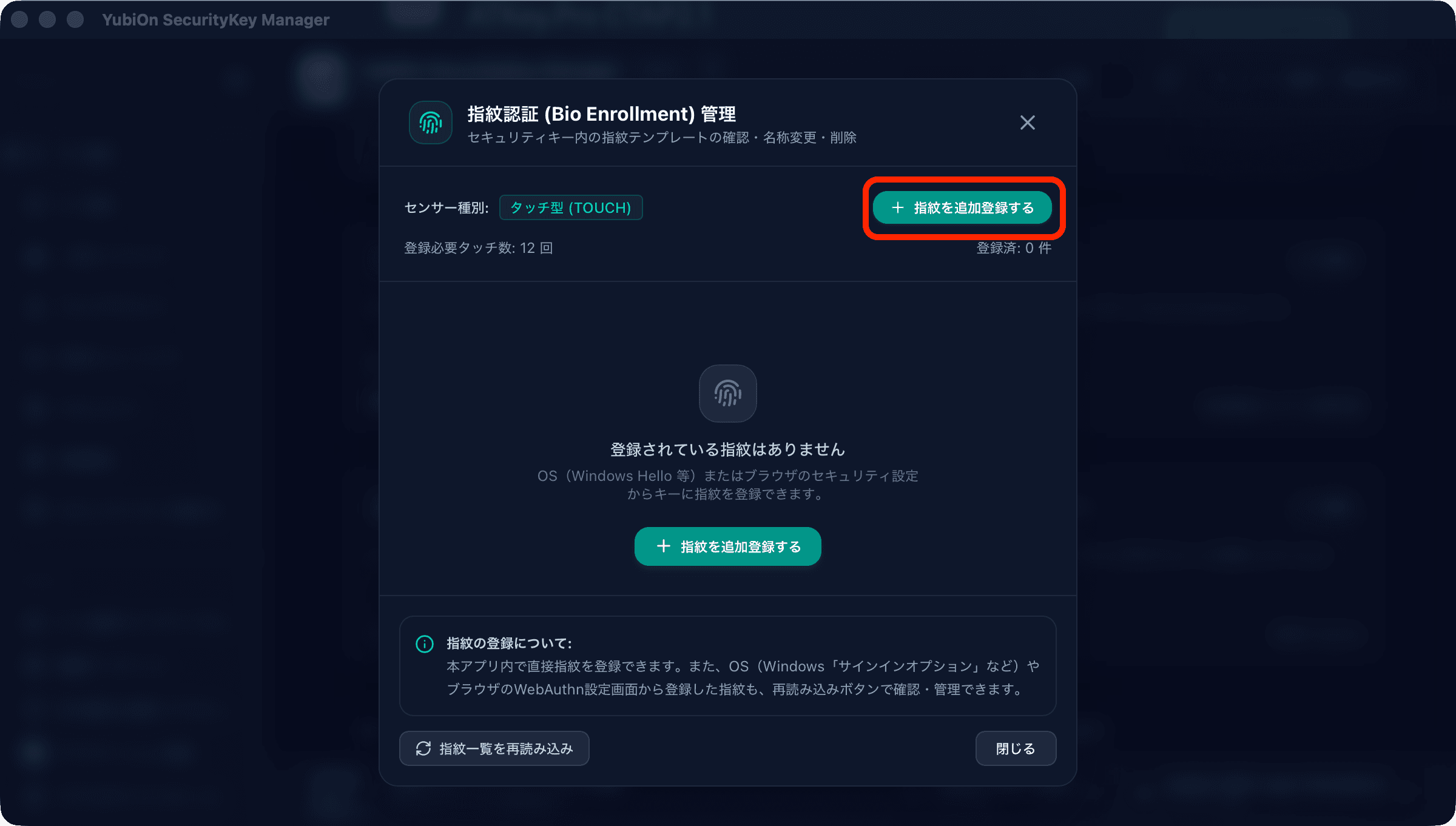
指紋認証管理画面が表示されます。
まだ、一つも指紋を登録していないので、右上の「指紋を追加する」をクリックします。
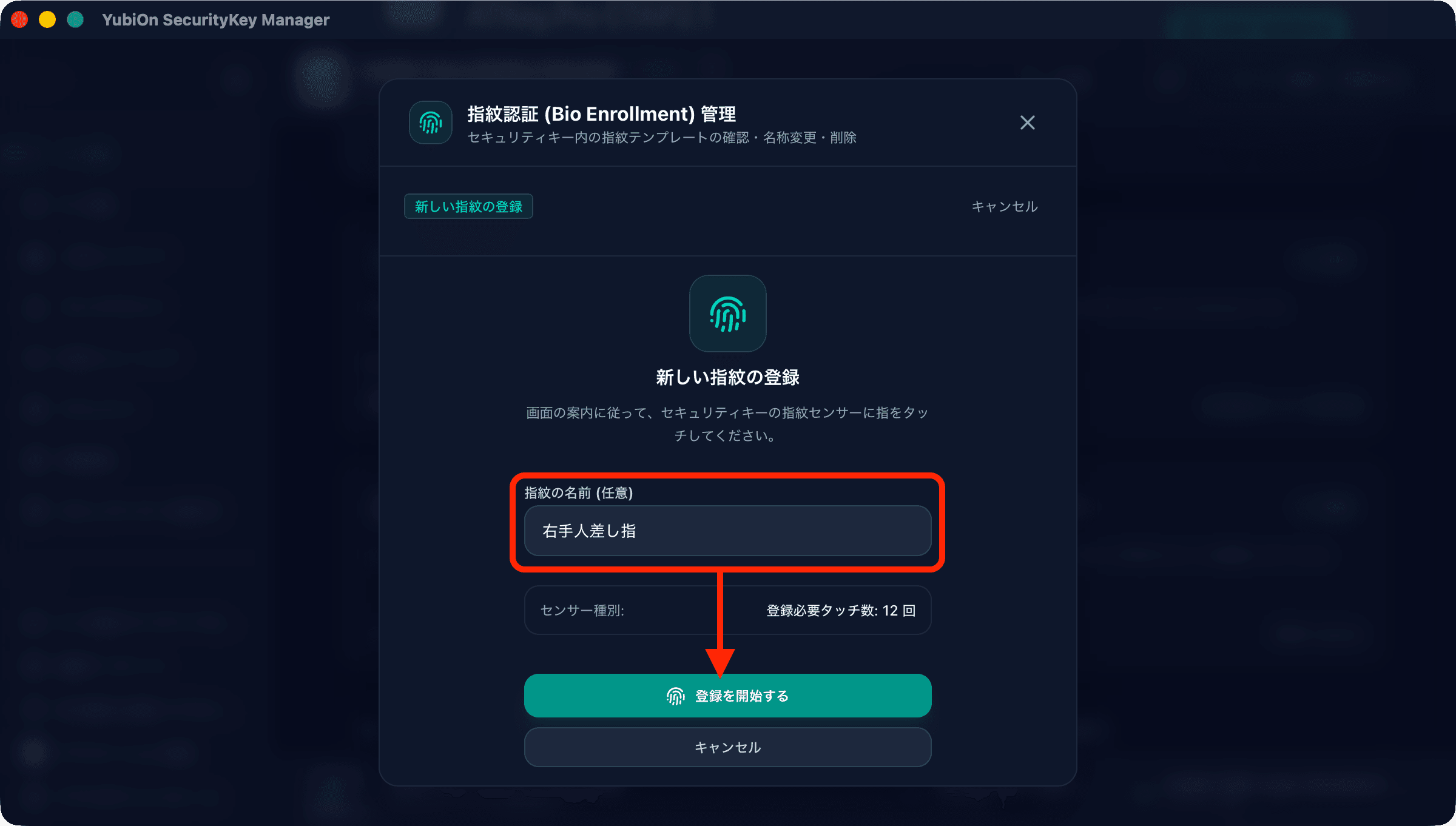
指紋の名前を入力し、「登録を開始する」をクリックします。
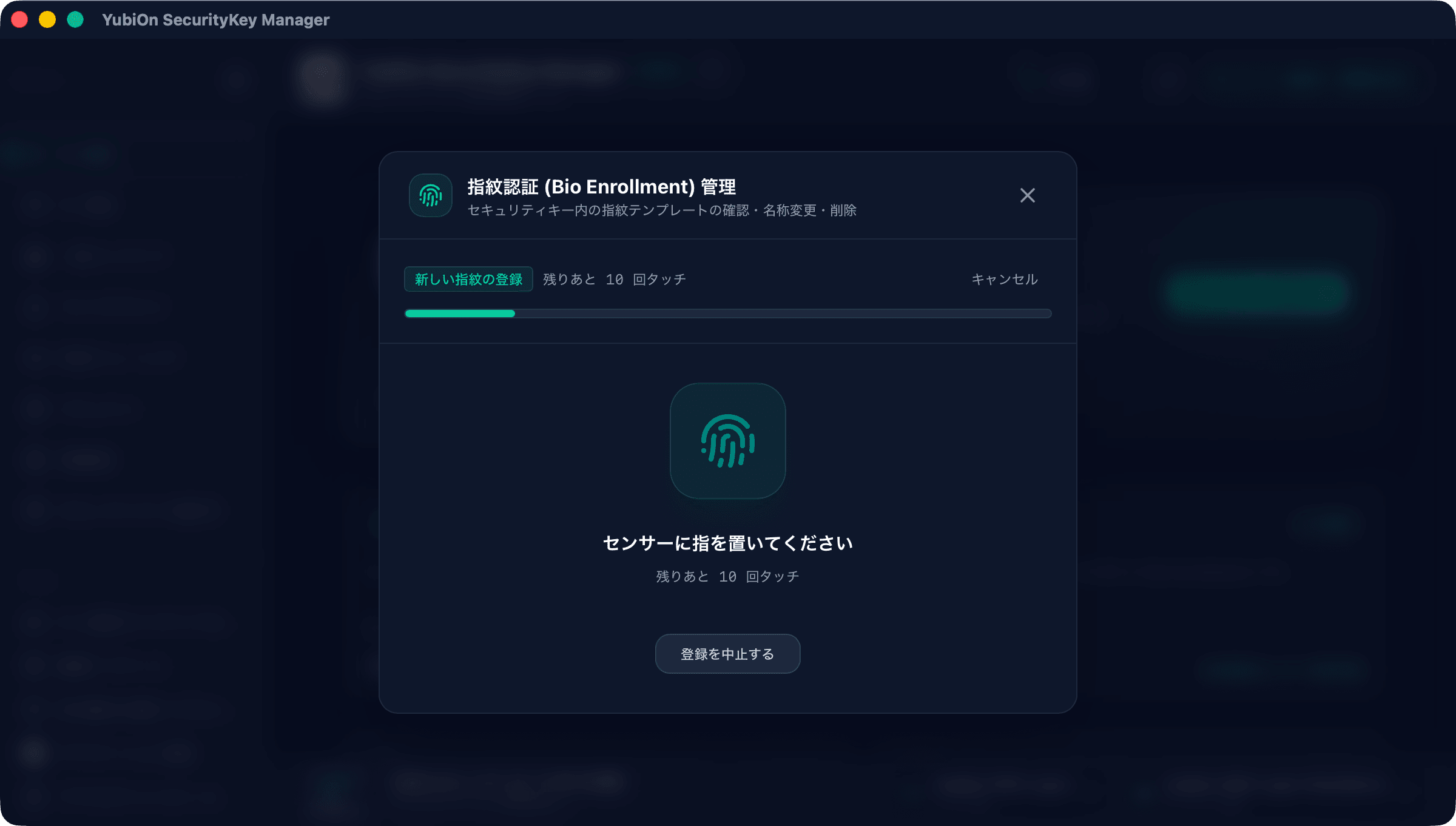
画面上の指示通りに指紋登録操作を行います。
キーにタッチしたり、離したりを繰り返すと、進捗バーが進んでいきます。
登録した指紋の一覧が表示されると指紋登録は完了です。
万が一に備えて、複数本の指を登録しておくことを推奨します。
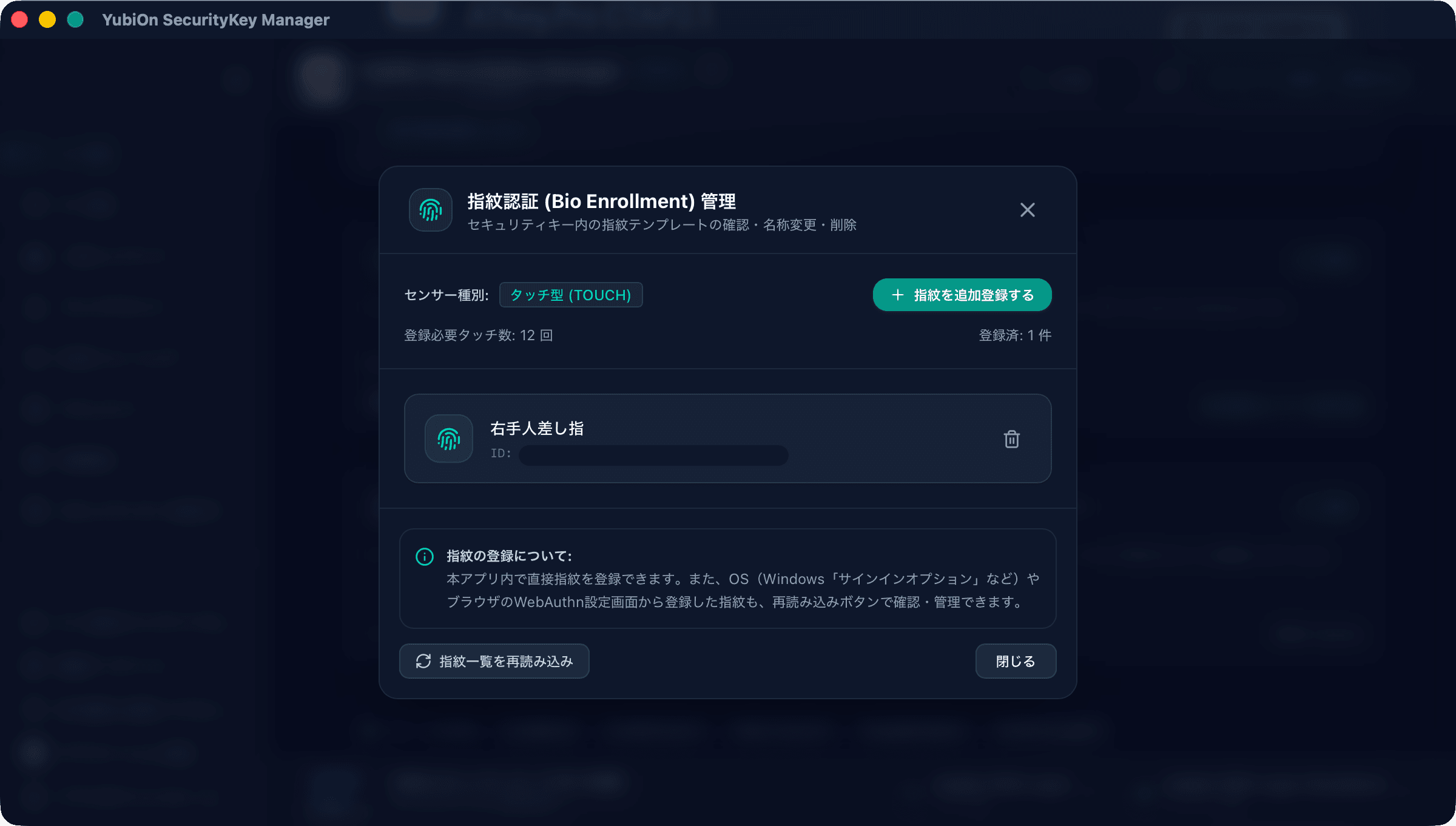
操作完了後、この画面は閉じてください。
最後に
今回ご紹介したPINや指紋の設定以外にも多くの機能がありますが、そちらはまた別の記事でご紹介できればと思います。MacのOS標準機能ではセキュリティキーの設定ができず、毎回設定方法を調べて苦労されている方も多いと思います。本ツールでその煩わしさが少しでも解消されれば幸いです。
余談ですが、このツールは同僚が開発した端末二要素認証サービス「YubiOn FIDO Logon」macOS版の試験中に生まれました。検証作業の中でキーのリセットや設定値の書き換えが頻発し、その都度セキュリティキーベンダーが公開しているCLIツールで設定し直すのが手間に感じたため作成に至った、という背景があります。
お手持ちのセキュリティキーを使ったMac端末の二要素認証に興味があれば、同僚が書いたYubiOn FIDO Logon macOS版の紹介記事もぜひ覗いてみてください。
YubiOn SecurityKey Manager のダウンロード
https://www.yubion.com/yubion-securitykey-manager
弊社はFIDOセキュリティキーの正規販売代理店です。
ご購入の際は、下記のECショップからお買い求めいただけます。
ECショップ
https://ykey.yubion.com/