
AppleデバイスでGoogleアカウントの二段階認証
更新日:2022年12月7日
先日、AppleデバイスでのGoogleアカウントのWebAuthnサポートが発表されました。WebAuthnをサポートすることにより、個人や業務で使用しているiPhoneやiPadでのGoogleアカウントのログインをよりセキュアにすることが可能です。
今回はYubiKey 5 NFCやYubiKey 5Ciなどのセキュリティキーを使用したAppleデバイスでのGoogleアカウントの2段階認証についてまとめてみました。
前提条件
Googleアカウントの2段階認証プロセスを有効にしてください。
環境
・Appleデバイス
・iPhone 7 以上 (iOS 13.3以上)
※NFC利用可能
・iPad (iPadOS 13.3以上)
※USB接続限定
・ブラウザ
Safari
・YubiKey 5 NFC, YubiKey 5CiをGoogleアカウントの2段階認証に設定
購入時の設定であれば問題なくご利用できます。
YubiKey ManagerでYubiKeyの設定を書き換えた場合、下記の項目にチェックが 入っていなければ使用できません。
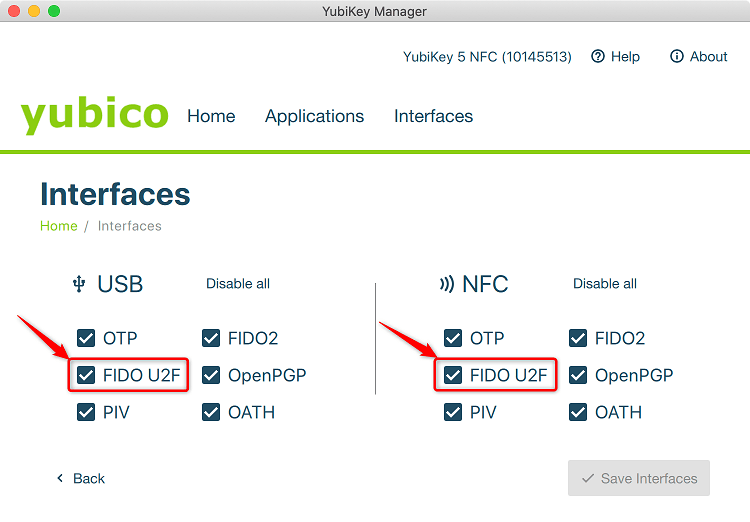
※YubiKey 5CiにはNFC項目がありません。
InterfacesのUSB項目のFIDO U2F、NFC項目のFIDO U2Fにチェックが入っていること。
2段階認証
AppleデバイスのOSが該当のバージョンになっていれば、特別な設定なしにGoogleアカウントの2段階認証が使用できます。今回ご紹介する2段階認証はUSB接続とNFCの2パターンです。
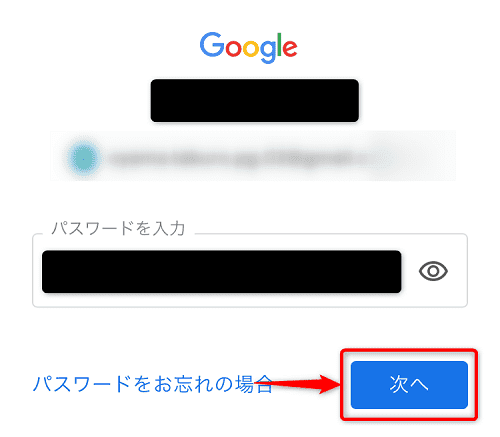
SafariブラウザでGoogleアカウントにログインします。 「パスワード」を入力し、「次へ」を押します。
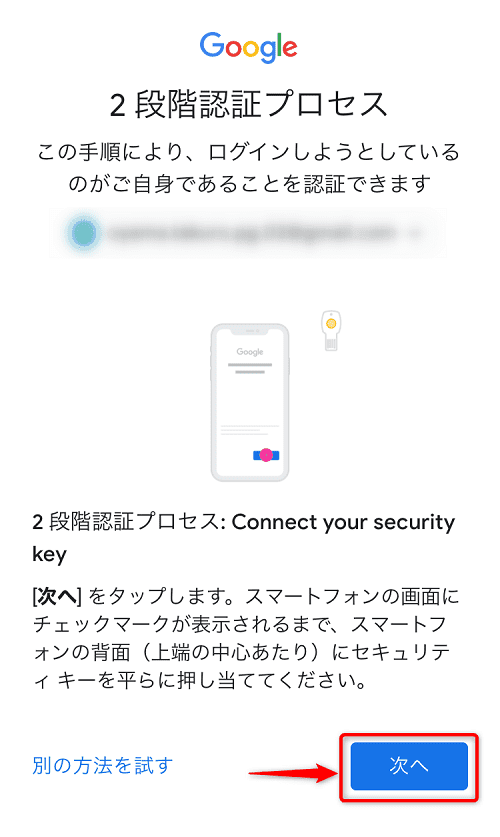
2段階認証プロセスで「次へ」を押します。
セキュリティキーの使用を求めるポップアップが表示されます。
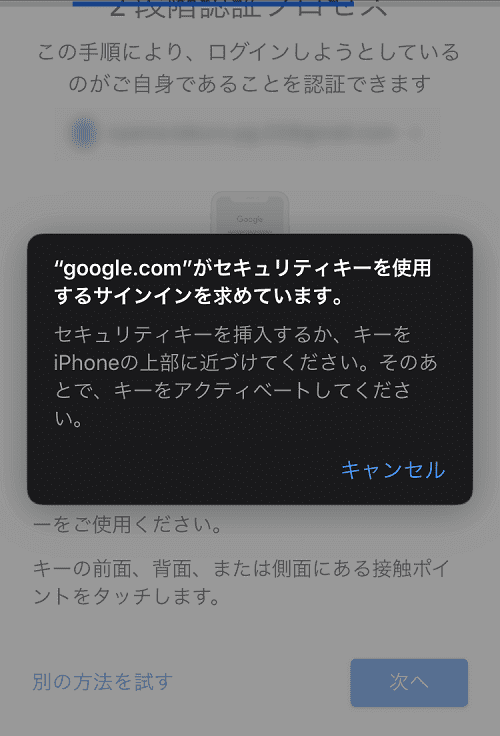
NFCを利用する場合
iPhone上部にYubKey 5 NFCをかざしてください。
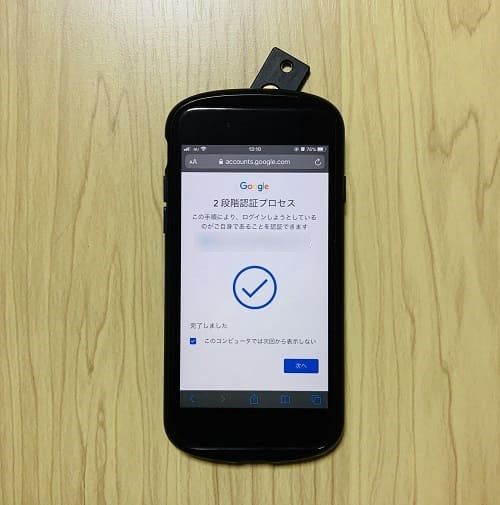
認証に成功すると完了ページが表示されます。
※「このコンピュータでは次回から表示しない」にチェックが入っていると、次回以降はログイン時の2段階認証プロセスが表示されません。
USB Type-CまたはLightning接続の場合
iPhoneまたはiPadにYubiKey 5Ciを挿し込んでください。 YubiKeyの金属部分が点滅するので、タッチしてください
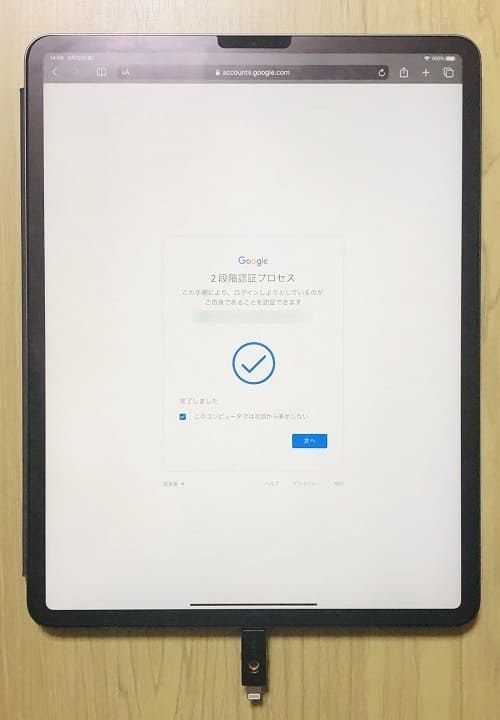
認証に成功すると完了ページが表示されます。
※「このコンピュータでは次回から表示しない」にチェックが入っていると、次回以降はログイン時の2段階認証プロセスが表示されません。
最後に
Googleアカウントの2段階認証を設定することで、Appleデバイスのセキュリティを高めることが可能です。さらに、紛失時に備えて2段階認証用のYubiKeyを予め2本設定することを推奨しています。
お買い求めはこちら。
大量購入の場合はこちらからお問い合わせください。