
近年、セキュリティ意識の高まりに伴い、個人でYubiKeyなどの物理セキュリティキーを購入・導入するケースが増えています。
その際に多くの方が悩まれるのが、USBの接続端子タイプ(Type-A/Type-C)の選択です。
スマートフォンでの利用を中心に考えるならType-Cが便利ですが、PCにはまだType-Aポートしかない機種も多く、どちらか一方に絞り込むのが難しい場合もあります。
また、「スマートフォン用にType-C版を買うつもりが、誤ってType-A版を購入してしまった」といったご相談もいただきます。
こうしたお問い合わせの中でも特に多いのが、「YubiKeyなどのセキュリティキーは市販のUSB変換アダプタを介しても使えるのか?」というご質問です。
今回は、接続端子が異なるYubiKeyをUSB変換アダプタ経由で利用できるのか、実際に検証してみました。
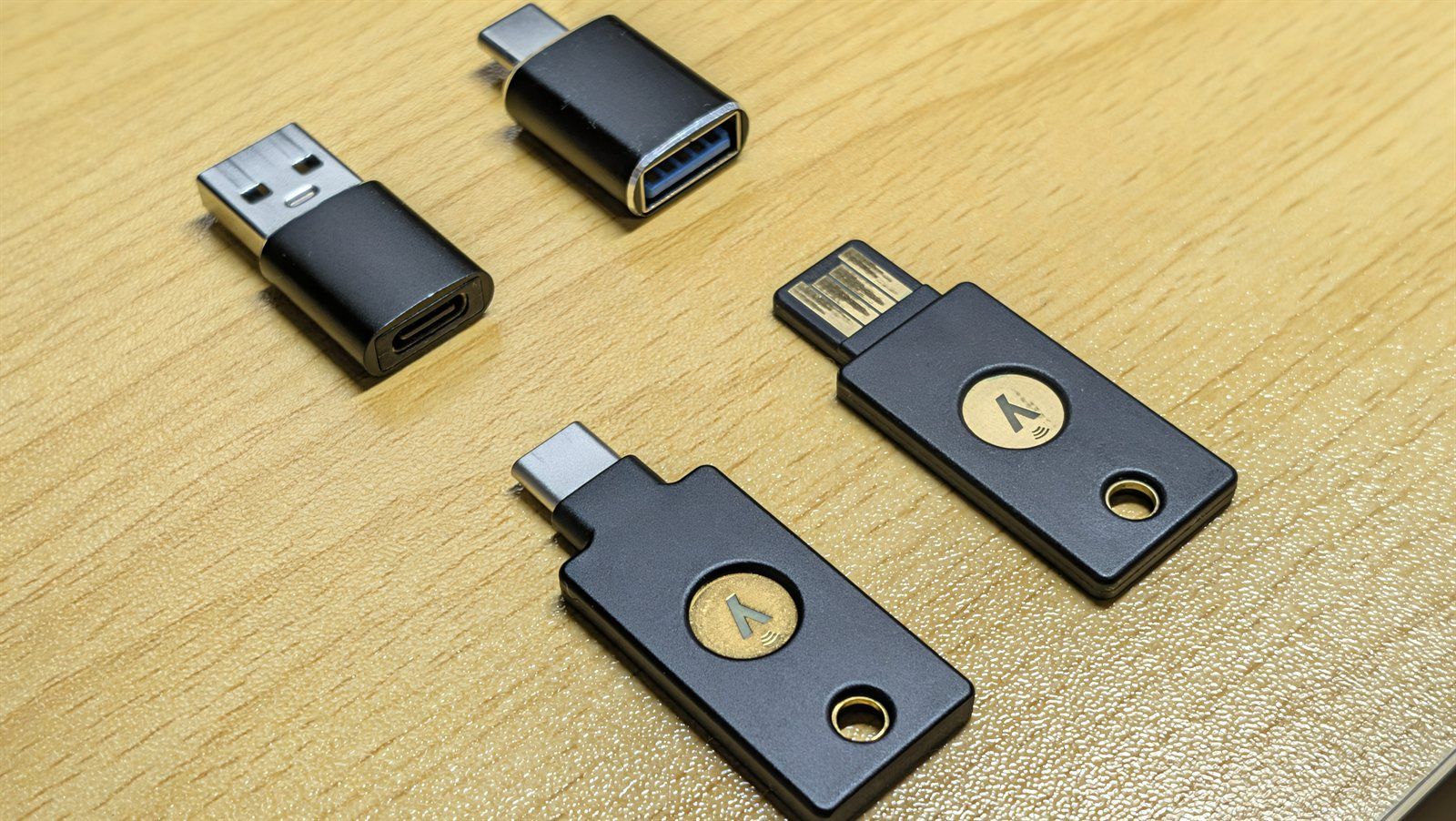
結論:USB変換アダプタ経由でも利用できます
結論から言ってしまうと、データ通信に対応した一般的なUSB変換アダプタであれば、YubiKeyは問題なく利用できます。
※ただし、すべての変換アダプタでの動作を保証するものではありません。
検証環境
- YubiKey:YubiKey 5 NFC(Type-A)
- スマートフォン:Google Pixel 11(Android 17) /Google Chrome
- 検証サイト:WebAuthn.io(パスキー/FIDO2のデモサイト)
使用したUSB変換アダプタ
今回は、このような形状のUSB変換アダプタを使用しました(筆者が個人的に購入したノーブランド品です)。
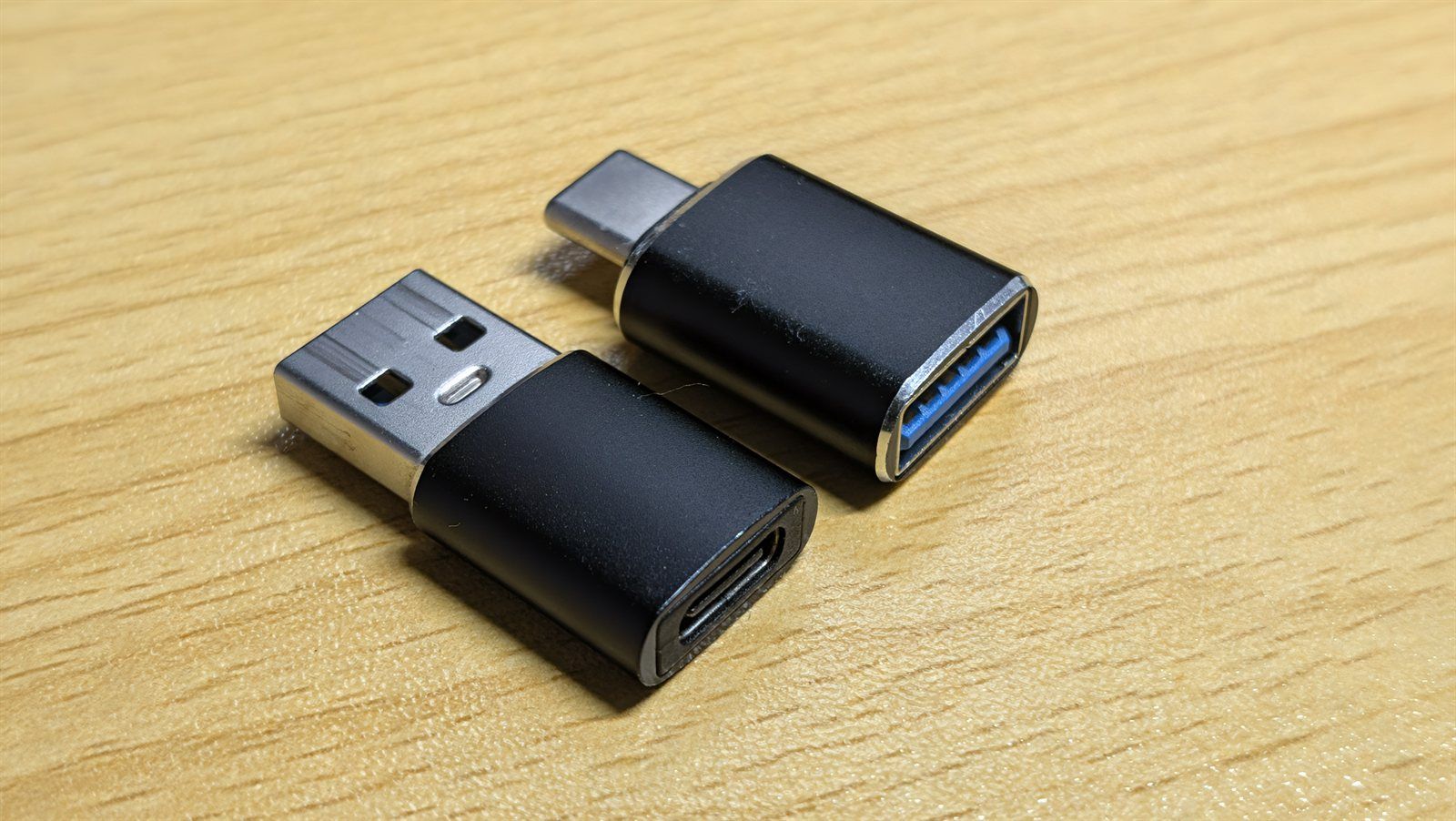
左は「Type-A(オス)→ Type-C(メス)」のアダプタで、Type-CのYubiKeyをPCなどのType-Aポートに接続するときに使います。
右は「Type-C(オス)→ Type-A(メス)」のアダプタで、Type-AのYubiKeyをスマートフォンなどのType-Cポートに接続するときに使います。
スマートフォン(Type-C)でType-AのYubiKeyを使ってみる
Type-AのYubiKeyを右のアダプタに接続すると、このようになります。
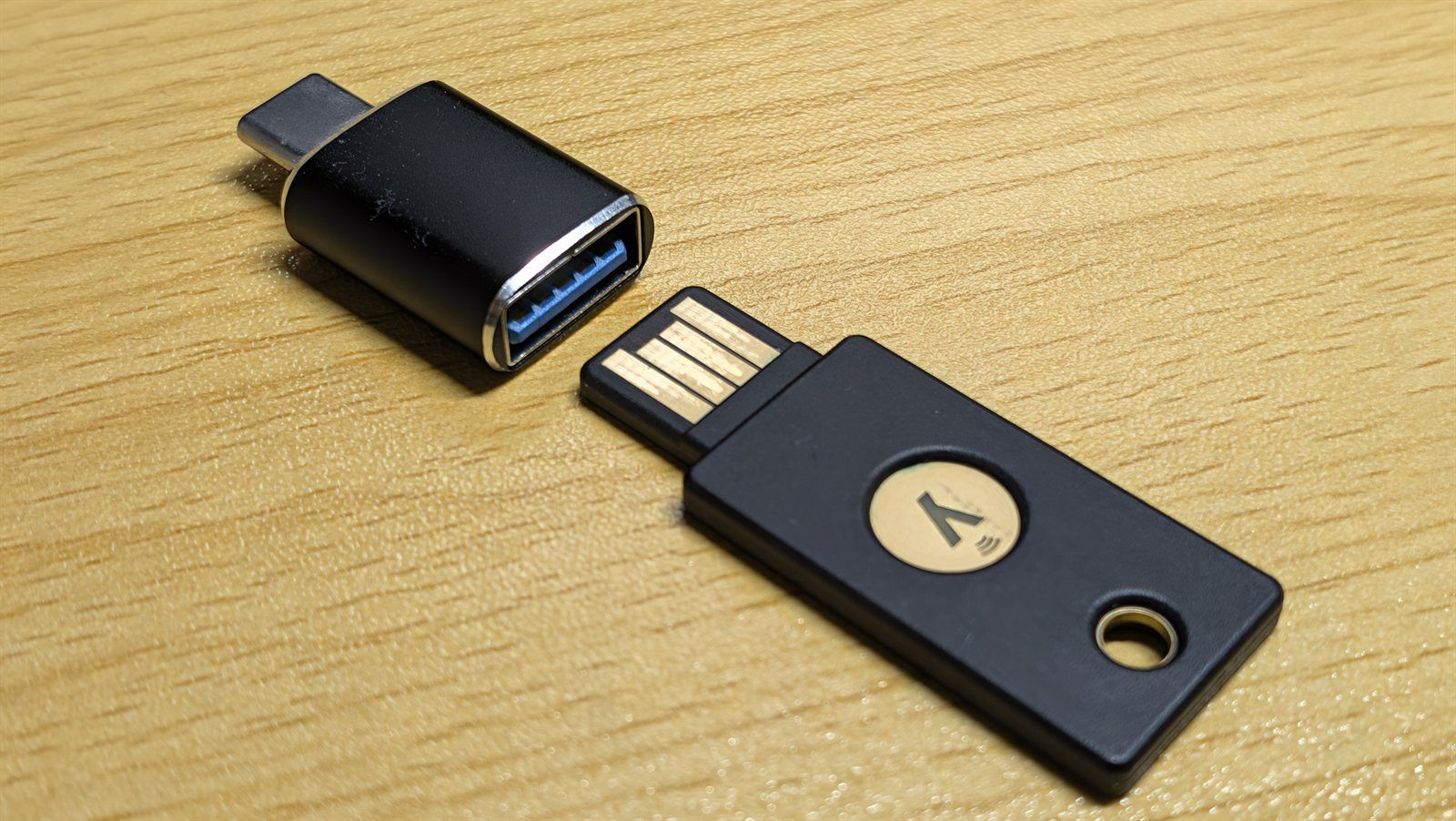
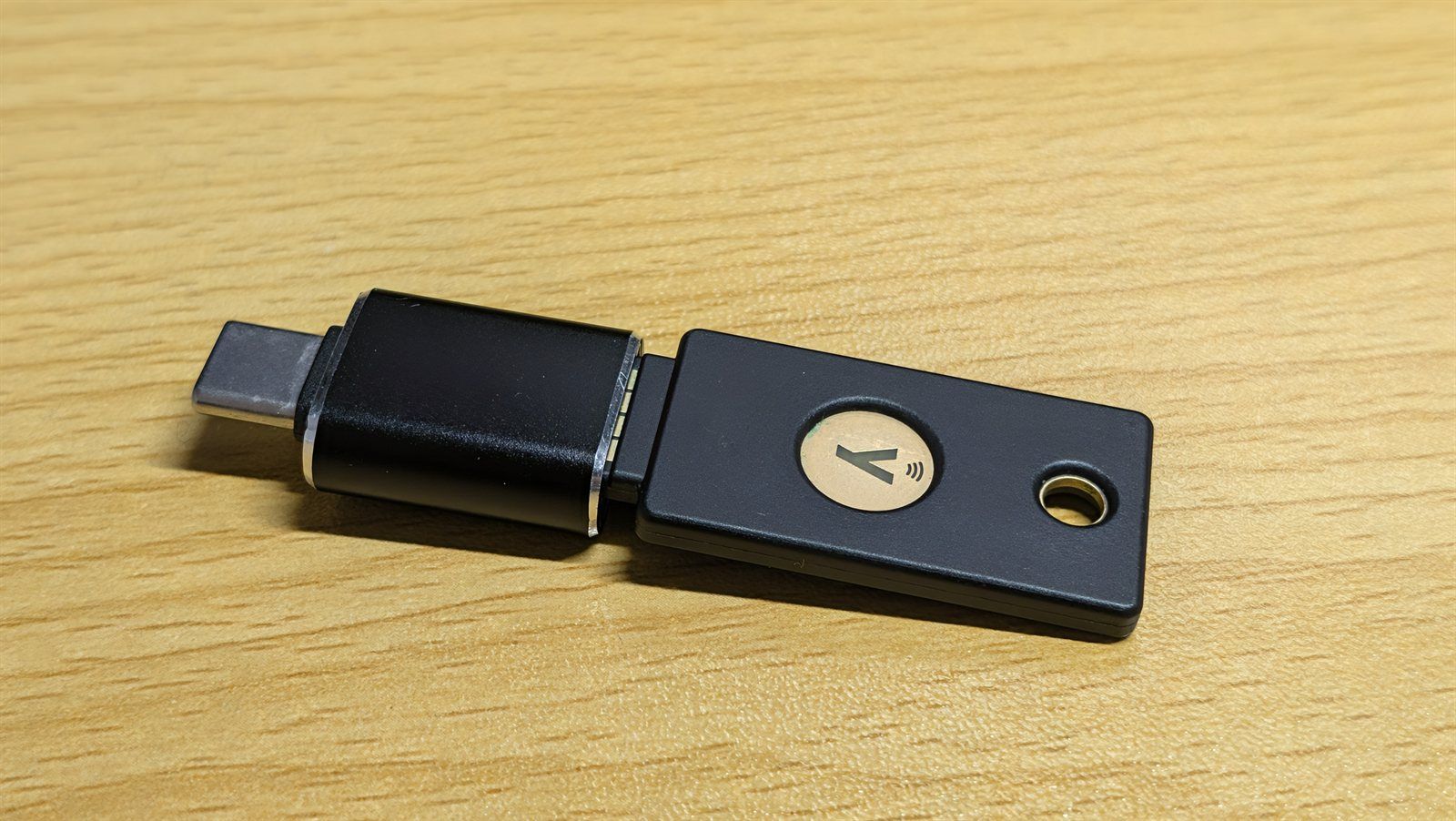
ちょっと出っ張ってしまって不格好ですがそこは目をつぶってください。
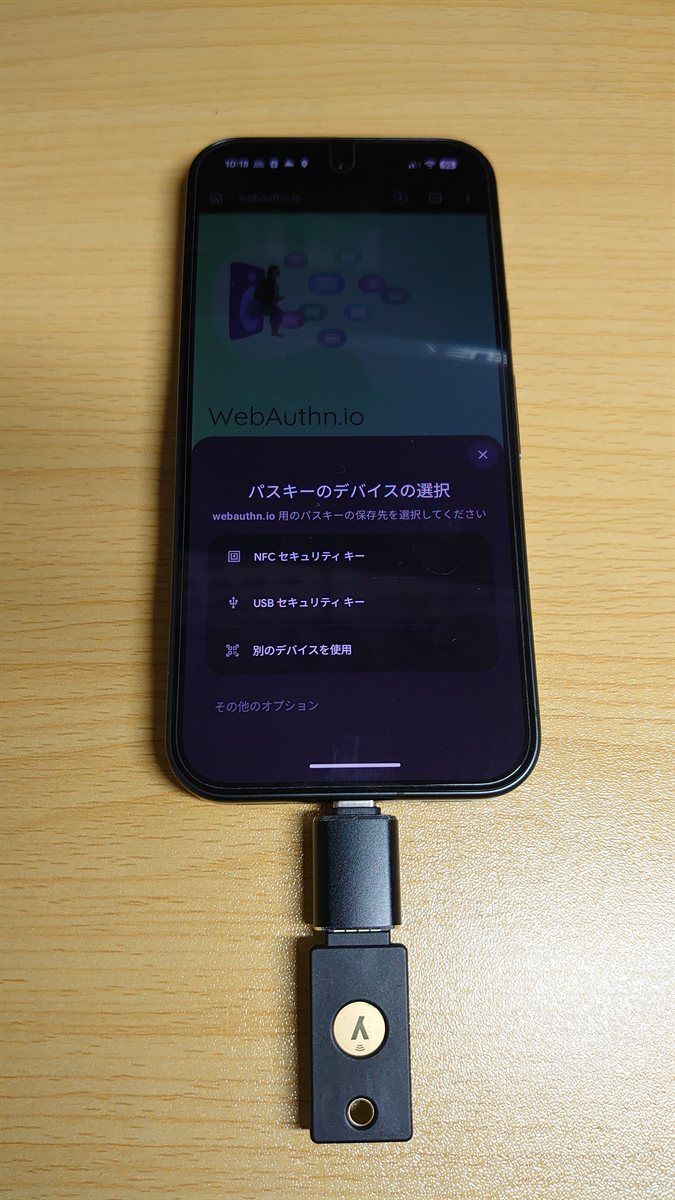
これをスマートフォンのType-Cポートに挿し、パスキー(FIDO2)のデモサイト「WebAuthn.io」でYubiKeyを登録したうえで、ログイン(認証)できるかを確認します。
ログイン操作を行うと、パスキーのデバイスを選択する画面が表示されるので、「USB セキュリティ キー」を選択します。
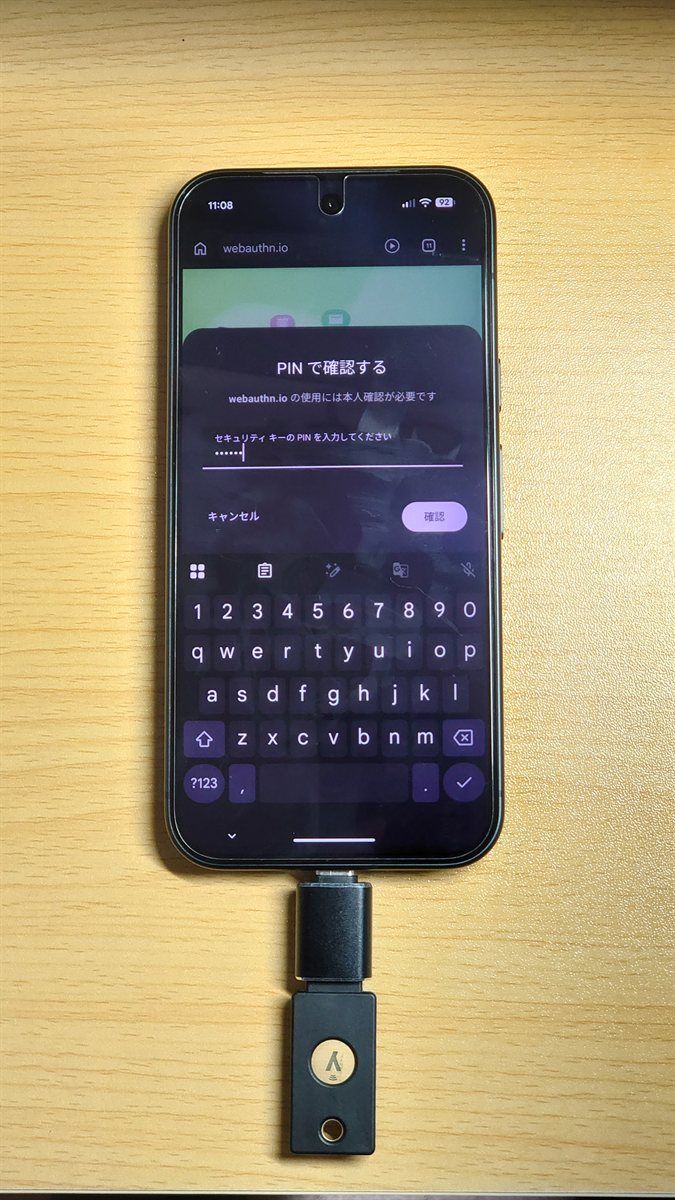
PINの入力画面が表示されました。YubiKeyに設定したPINを入力します。
※購入直後などでYubiKeyにPINが設定されていない場合は、PINの設定画面が表示されます。その場合は画面の案内に従ってPINを設定してください。
なお、OSのバージョンが古いとPIN設定が出ないという情報もあるため、OSは最新にアップデートしておいてください。
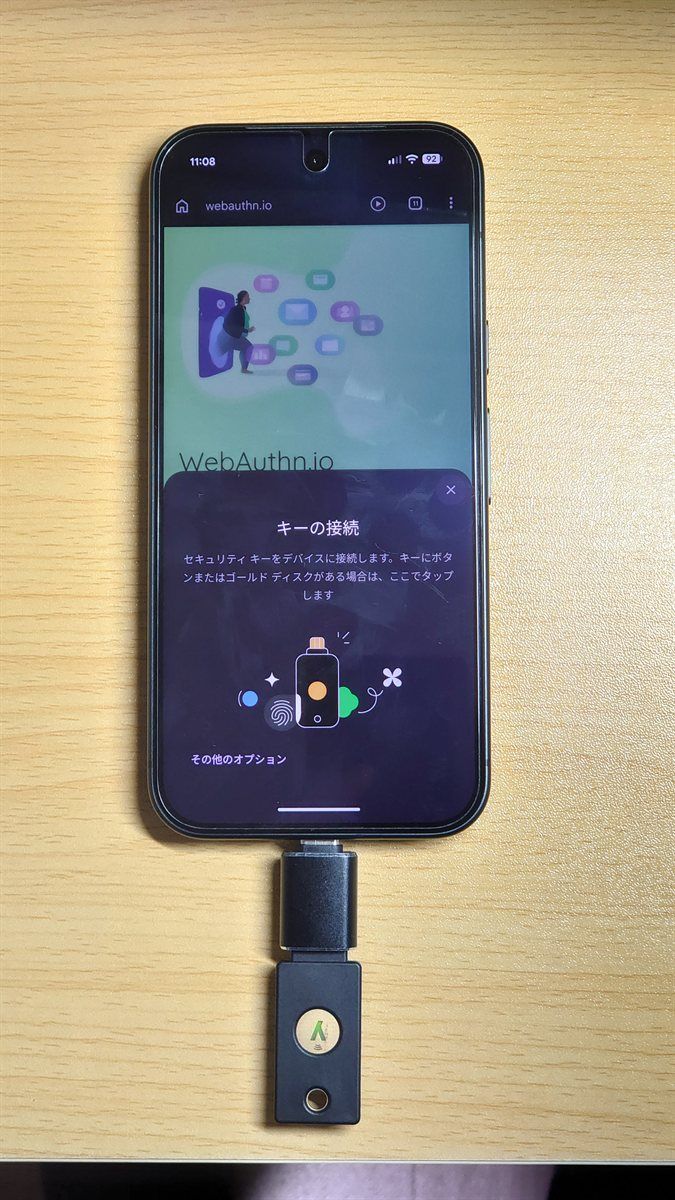
PINの入力に成功すると、YubiKeyへのタッチを求められます。
YubiKeyの金色の円形部分(Yロゴ)が点滅するので、そこに指で触れます。
タッチすると、ログインに成功しました。
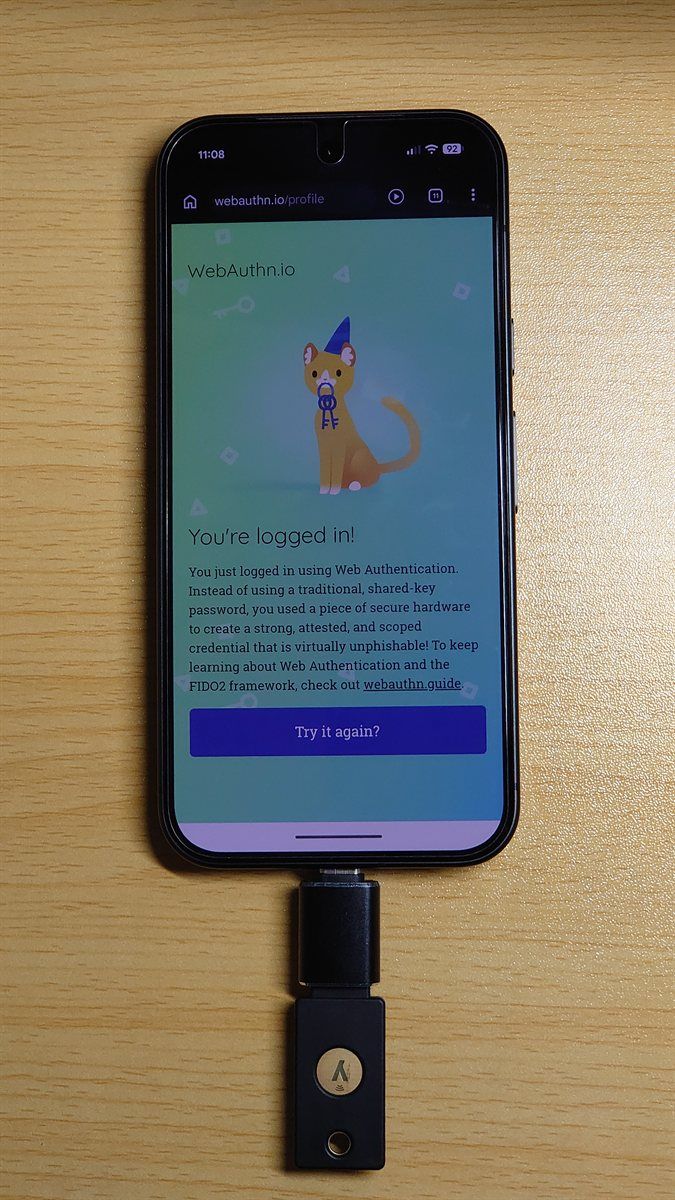
USB変換アダプタを使用しても、YubiKeyを使ったログインができることを確認できました。
PC(Type-A)でType-CのYubiKeyを使う場合
今回はスマートフォンで検証しましたが、PCでも同様に利用できます。
例えば左の「Type-A(オス)→ Type-C(メス)」のアダプタを使えば、Type-CのYubiKeyをPCのType-Aポートに接続して利用できます。
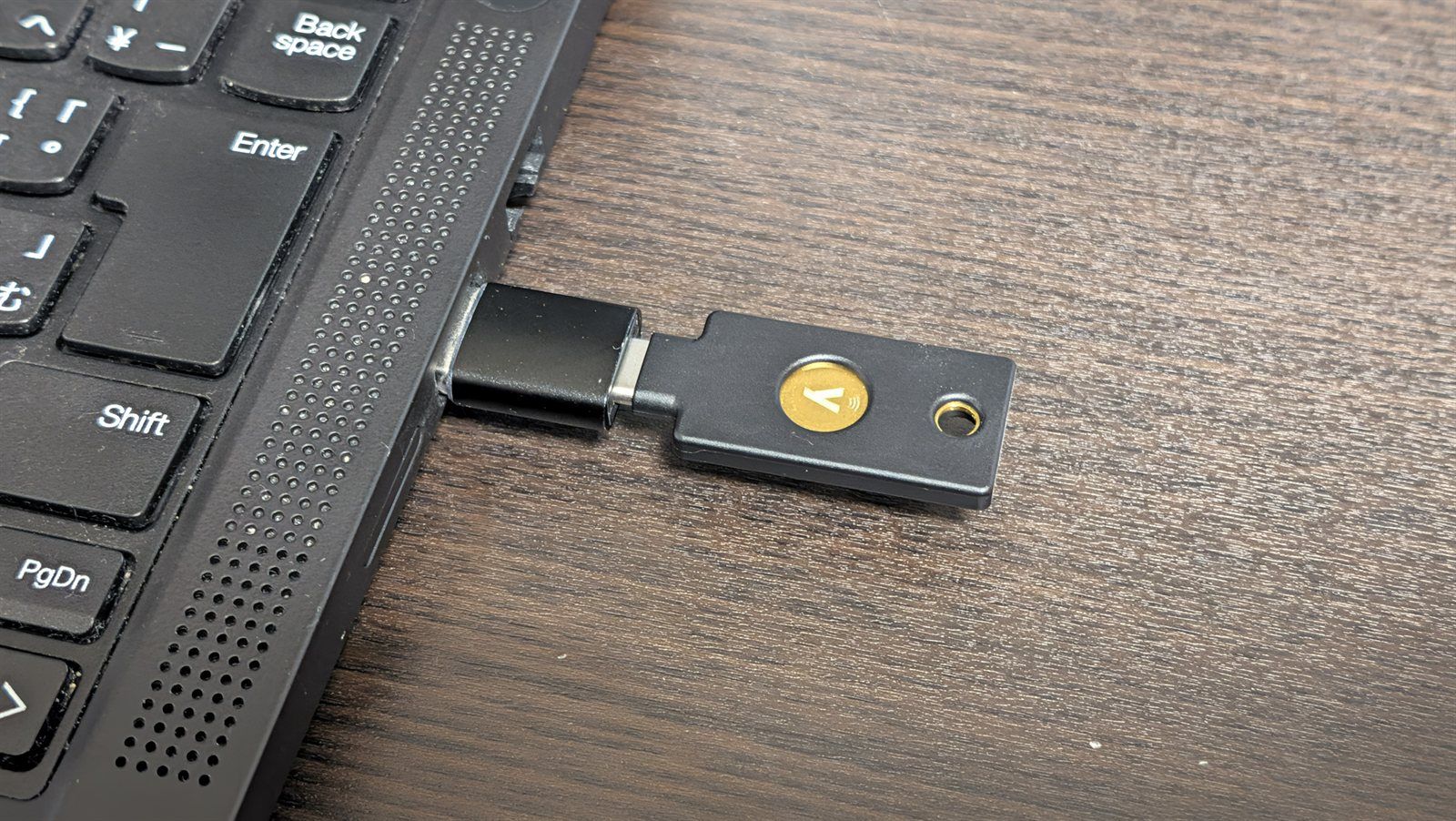
変換アダプタを使うときの注意点
1. データ通信に対応したアダプタを選ぶ
変換アダプタを利用する際に最も重要なのが、データ通信に対応しているかどうかです。
充電(給電)専用として販売されている変換アダプタやケーブルではデータ通信が行えないため、YubiKeyが認識されません。
特定の製品の動作を保証するものではありませんが、購入の際は必ず「データ通信対応」と表記されている変換アダプタを選ぶようにしてください。
2. 挿したままにしない
変換アダプタを挟むと、端子からの出っ張りが大きくなります。引っ掛けたりぶつけたりすると、端末の端子やYubiKeyを傷める原因になるため、使い終わったら抜いておくことをおすすめします。
NFC対応モデルならスマートフォンは「かざすだけ」でもOK
YubiKey 5 NFCなどのNFC対応モデルであれば、NFC対応のスマートフォンにかざして使うこともできます(上記手順中の写真でも、「NFC セキュリティ キー」の選択肢が表示されています)。
スマートフォンで使う場合は、変換アダプタを使わずにNFCを利用するのもひとつの方法です。
まとめ
- データ通信対応のUSB変換アダプタを使えば、Type-A/Type-Cの違いがあってもYubiKeyを利用できる
- 充電(給電)専用のアダプタやケーブルでは認識されないので注意
- NFC対応モデルなら、スマートフォンでは変換アダプタなしでも利用できる
また、今回はAndroidのスマートフォンで試しましたが、最新のOSであればiPhoneでも基本的には同様に利用可能です。
端子違いでお困りの方や、複数の端末でYubiKeyを兼用したいと考えている方は、ぜひ参考にしてみてください。